1. Introduction
Il est très courant, lorsqu’on crée un site web, d’acheter un nom de domaine chez un fournisseur (comme OVH ou GoDaddy) et de souscrire par ailleurs à un hébergement mutualisé chez un autre prestataire (comme Hostinger ou o2switch). Cette pratique est tout à fait légitime et largement répandue. Pourtant, une fois les deux services activés, de nombreux utilisateurs se retrouvent face à un problème récurrent : le site ne s’affiche pas lorsqu’ils tapent leur nom de domaine dans un navigateur.
Ce dysfonctionnement n’est généralement pas dû à une erreur dans la création du site ou dans l’achat des services, mais à une mauvaise configuration du DNS — le système qui permet de relier votre nom de domaine à l’adresse du serveur où sont hébergés vos fichiers.
L’objectif de cet article est de vous guider pas à pas pour relier correctement votre domaine à votre hébergement mutualisé, sans avoir à transférer votre nom de domaine d’un fournisseur à l’autre. Nous expliquerons en détail les deux méthodes principales disponibles (via les serveurs de noms ou via un enregistrement A), leurs avantages respectifs, et comment les mettre en œuvre selon votre combinaison de registrar et d’hébergeur.
À la fin de ce guide, vous saurez :
Quand il est préférable d’utiliser les serveurs de noms (NS) plutôt qu’un enregistrement A ;
Comment configurer précisément chaque méthode selon que votre domaine soit chez OVH ou GoDaddy, et votre hébergement chez Hostinger ou o2switch ;
Quels outils utiliser pour vérifier que la configuration est effective et que votre site est bien accessible.
2. Concepts clés à comprendre avant de commencer
Avant de modifier quoi que ce soit dans les paramètres de votre domaine ou de votre hébergement, il est essentiel de bien comprendre quelques notions fondamentales. Cela vous évitera les erreurs courantes et vous permettra de choisir la méthode la plus adaptée à votre situation.
2.1. Qu’est-ce qu’un registrar vs un hébergeur ?
Le registrar est l’entreprise auprès de laquelle vous achetez et gérez votre nom de domaine (par exemple, monsite.com). Des sociétés comme OVH ou GoDaddy jouent ce rôle. Elles vous permettent de réserver un nom unique sur Internet et de configurer les paramètres DNS associés.
L’hébergeur, quant à lui, fournit l’espace serveur nécessaire pour stocker les fichiers de votre site web (pages HTML, images, base de données, etc.). Des prestataires comme Hostinger ou o2switch proposent des offres d’hébergement mutualisé, où plusieurs sites partagent les ressources d’un même serveur.
Il est important de retenir que le registrar et l’hébergeur peuvent être deux entités distinctes. Vous n’êtes absolument pas obligé d’acheter votre domaine et votre hébergement chez le même fournisseur. La plupart des sites professionnels fonctionnent précisément avec cette séparation.
2.2. Qu’est-ce que le DNS ?
Le DNS (Domain Name System) est le système qui traduit les noms de domaine lisibles par les humains (comme monsite.com) en adresses IP compréhensibles par les machines (par exemple, 192.0.2.1). Sans ce système, vous devriez taper une suite de chiffres pour accéder à n’importe quel site.
Lorsque vous configurez votre domaine pour qu’il pointe vers votre hébergement, vous modifiez en réalité des enregistrements DNS. Ces enregistrements indiquent aux serveurs du monde entier où trouver les fichiers de votre site.
2.3. NS vs enregistrement A : quelle différence ?
Il existe deux approches principales pour relier votre domaine à votre hébergement :
Changer les serveurs de noms (NS) : cette méthode consiste à indiquer à votre registrar qu’il doit déléguer la gestion complète de votre zone DNS à votre hébergeur. Vous remplacez les serveurs DNS par défaut (ceux de votre registrar) par ceux fournis par votre hébergeur (par exemple,
ns1.hostinger.com). Une fois cette modification effectuée, tous les enregistrements DNS (A, MX pour les emails, CNAME pour les sous-domaines, etc.) sont gérés directement depuis l’interface de votre hébergeur. Cette approche est simple, robuste et recommandée pour les débutants, car elle centralise toute la configuration au même endroit.Modifier l’enregistrement A : dans ce cas, vous conservez la gestion DNS chez votre registrar, mais vous ajoutez ou modifiez manuellement un enregistrement de type A qui pointe vers l’adresse IP de votre hébergement. Cette méthode vous donne plus de contrôle, mais elle exige une configuration plus fine. Par exemple, si vous souhaitez utiliser des emails professionnels, vous devrez aussi recopier manuellement les enregistrements MX fournis par votre hébergeur.
Une différence cruciale à garder à l’esprit : les adresses IP des serveurs mutualisés peuvent parfois changer, notamment lors de mises à niveau d’infrastructure. Si vous utilisez un enregistrement A fixe, votre site deviendra inaccessible tant que vous n’aurez pas mis à jour cette IP. En revanche, avec la méthode des serveurs de noms (NS), votre hébergeur gère automatiquement ces changements en arrière-plan, sans intervention de votre part.
3. Étape 0 : Informations à récupérer
Avant de modifier quoi que ce soit dans la configuration de votre domaine ou de votre hébergement, il est essentiel de rassembler les bonnes informations. Une erreur à cette étape — comme utiliser une mauvaise adresse IP ou des serveurs DNS obsolètes — entraînera une configuration incorrecte et un site inaccessible. Prenez le temps de noter les éléments suivants selon votre hébergeur et votre registrar.
Chez votre hébergeur (Hostinger ou o2switch)
Vous aurez besoin de deux types d’informations, selon la méthode que vous choisirez plus tard.
1. Les serveurs DNS (Nameservers)
Ces noms de serveur sont fournis par votre hébergeur et permettent de déléguer la gestion complète de votre zone DNS. Ils sont généralement au nombre de deux ou trois.
Pour Hostinger :
Connectez-vous à votre hPanel (https://hpanel.hostinger.com ).
Allez dans la section Hébergement → cliquez sur Gérer à côté de votre plan.
Dans l’onglet Détails, vous trouverez une section intitulée Serveurs de noms.
Exemples typiques :
Illustration
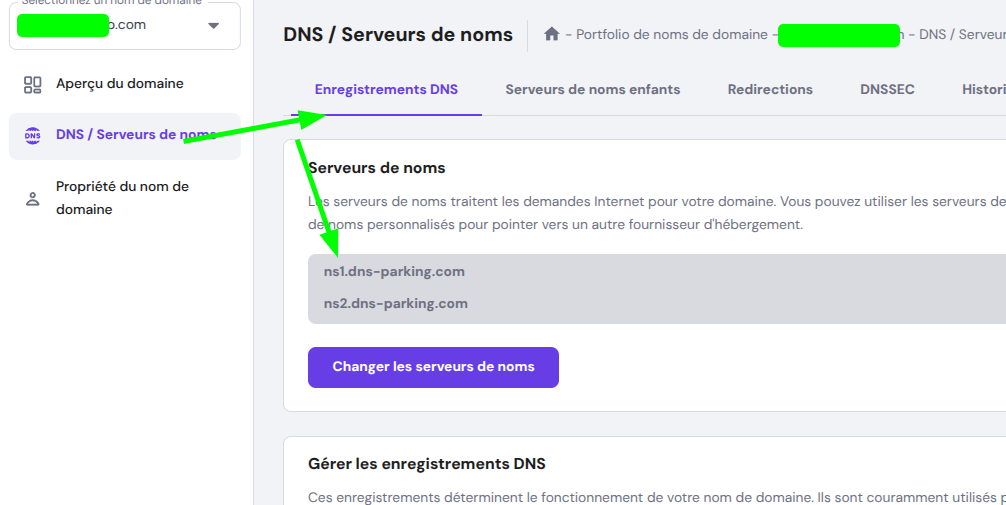
(Note : si votre site est déjà actif, ces noms peuvent être différents, comme ns1.hostinger.com. Utilisez toujours ceux affichés dans votre tableau de bord.)
Pour o2switch :
Connectez-vous à votre espace client (https://www.o2switch.fr/ ).
Rendez-vous dans Hébergements → cliquez sur le nom de votre offre.
Dans l’onglet Informations techniques, repérez la section Serveurs DNS.
Exemples typiques :
dns2.o2switch.net
2. L’adresse IP du serveur d’hébergement
Cette information est nécessaire uniquement si vous optez pour la méthode de l’enregistrement A.
Pour Hostinger :
Dans hPanel, allez dans Hébergement → Gérer → Détails du serveur.
L’adresse IP est indiquée sous Adresse IP du serveur (ex. :31.170.160.123).Pour o2switch :
Dans votre espace client, sous Hébergements → [votre offre] → Informations techniques,
vous trouverez l’IP principale de votre compte (ex. :195.154.123.45).
Attention : cette IP est spécifique à votre compte d’hébergement, pas à un site particulier. Sur un hébergement mutualisé, plusieurs sites partagent la même IP.
Chez votre registrar (OVH ou GoDaddy)
Vous n’avez pas besoin de données supplémentaires ici, mais vous devez vous assurer que vous avez accès à l’interface de gestion DNS de votre domaine.
Pour OVH :
Connectez-vous à votre espace client OVHcloud (https://www.ovhcloud.com/fr/ ).
Allez dans Domaines → sélectionnez votre nom de domaine → vous accéderez aux options Serveurs DNS et Zone DNS.Pour GoDaddy :
Connectez-vous à votre compte GoDaddy (https://account.godaddy.com/ ).
Dans Mes produits, cliquez sur Domaines, puis sur Gérer à côté de votre domaine.
Vous verrez les sections Serveurs de noms (Nameservers) et Fichiers DNS (DNS Records).
Conseil : gardez ces interfaces ouvertes dans des onglets séparés pendant que vous lisez la suite de ce guide. Cela vous évitera de perdre du temps à naviguer entre les pages.
4. Méthode 1 : Changer les serveurs de noms (NS) – Recommandé
Cette méthode consiste à déléguer entièrement la gestion de votre zone DNS à votre hébergeur. C’est l’approche la plus simple et la plus fiable pour la majorité des utilisateurs, car elle centralise tous les paramètres (site web, emails, sous-domaines, certificats SSL, etc.) dans une seule interface : celle de votre hébergeur.
Une fois les serveurs de noms modifiés, vous n’aurez plus à intervenir dans l’interface de votre registrar (OVH ou GoDaddy) pour gérer quoi que ce soit lié à votre site.
4.1. Configuration pour un domaine acheté chez OVH
Connectez-vous à votre espace client OVHcloud : https://www.ovhcloud.com/fr/
Dans le menu principal, cliquez sur Domaines.
Dans la liste de vos domaines, cliquez sur le nom de domaine que vous souhaitez configurer.
Dans le tableau de bord du domaine, repérez la section Serveurs DNS (généralement dans le menu de gauche ou en haut de page).
Cliquez sur Modifier ou Configurer.
Vous verrez une liste de serveurs DNS actuels (souvent
dnsXX.ovh.netetnsXX.ovh.net). Supprimez-les ou remplacez-les directement.Saisissez les serveurs DNS fournis par votre hébergeur :
Pour Hostinger :
ns1.dns-parking.com
ns2.dns-parking.com
Pour o2switch :
       dns1.o2switch.net
       dns2.o2switch.net
Cliquez sur Enregistrer ou Valider.
La modification est immédiate dans l’interface, mais la propagation mondiale peut prendre jusqu’à 24 heures.
4.2. Configuration pour un domaine acheté chez GoDaddy
Connectez-vous à votre compte GoDaddy : https://account.godaddy.com/
Dans le tableau de bord, allez dans Mes produits.
Cliquez sur Domaines pour afficher la liste de vos noms de domaine.
Cliquez sur le bouton Gérer à côté du domaine concerné.
Sur la page suivante, repérez la section Serveurs de noms (Nameservers), généralement située en haut.
Cliquez sur le bouton Modifier ou Change.
Sélectionnez l’option Je vais utiliser mes propres serveurs de noms (avancé) ou Custom.
Dans les champs fournis, saisissez les deux (ou trois) serveurs DNS de votre hébergeur :
Exemple pour Hostinger :
La procédure pour changer les serveurs de noms (ou nameservers) est globalement similaire, quel que soit le registraire de votre nom de domaine. Pour rediriger votre domaine vers Hostinger, suivez ces étapes :
Récupérez les serveurs de noms Hostinger
Connectez-vous à votre hPanel, puis accédez à :
Sites Web → Tableau de bord du site concerné → Plan d’hébergement → Informations du plan.
Hostinger utilise deux serveurs de noms pour assurer une haute disponibilité : si l’un d’eux est indisponible, l’autre prend le relais pour répondre aux requêtes DNS.À côté de chaque serveur de noms personnalisé, vous trouverez également l’adresse IP correspondante. Bien que la plupart des registrars n’exigent que les noms des serveurs, certains peuvent demander ces adresses IP — gardez-les donc à portée de main.
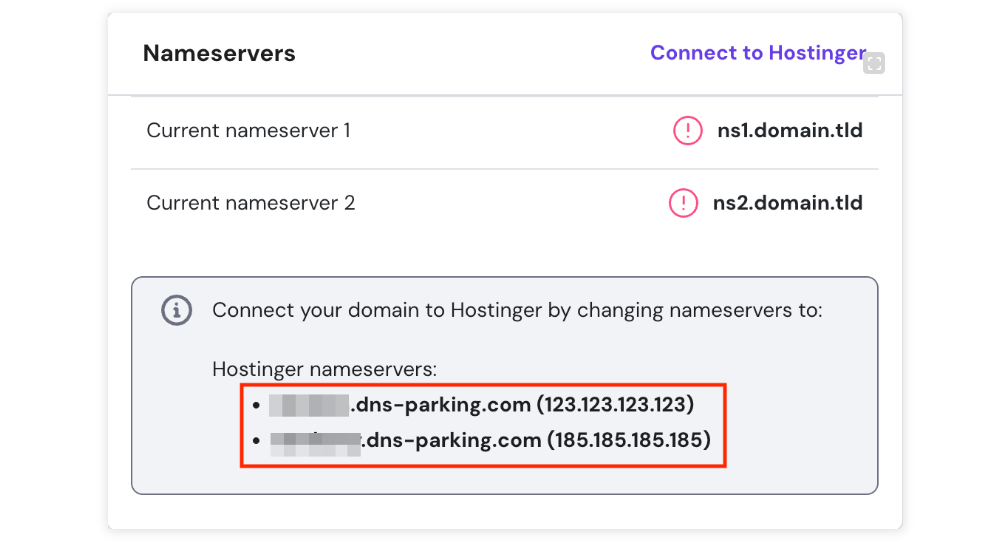
Accédez au panneau de gestion de votre registraire
Si vous ne vous souvenez plus de votre registraire, effectuez une recherche Rechercher WHOIS ou Rechercher RDAP en ligne avec votre nom de domaine.Localisez la section de gestion des serveurs de noms
Cette section peut porter différents noms selon le registraire : Éditeur DNS, Gérer les paramètres DNS, Modifier les serveurs de noms, Détails DNS, etc. Recherchez l’option dédiée à la modification des nameservers.Remplacez les serveurs de noms actuels
Supprimez les serveurs existants (s’il y en a) et saisissez ceux fournis par Hostinger. N’oubliez pas d’enregistrer vos modifications.Attendez la propagation DNS
Les changements peuvent prendre jusqu’à 24 heures pour se propager mondialement.
Important : Il est fortement déconseillé de modifier directement les enregistrements NS dans la zone DNS elle-même. Privilégiez toujours la section spécifiquement dédiée à la gestion des serveurs de noms. Si votre registraire ne propose pas cette option, vous pouvez alors effectuer la modification dans la zone DNS, mais faites-le avec précaution.
Exemple pour o2switch :
dns1.o2switch.net
dns2.o2switch.netCliquez sur Enregistrer ou OK.
Une fois cette étape validée, toute la gestion DNS (y compris les enregistrements pour les emails professionnels, les sous-domaines comme
blog.votredomaine.com, ou les redirections) se fera exclusivement dans le panneau de contrôle de votre hébergeur.
5. Méthode 2 : Modifier l’enregistrement A (garder la gestion DNS chez le registrar)
Cette méthode est utile si vous souhaitez conserver le contrôle total de votre zone DNS chez votre registrar (par exemple, pour gérer des services externes comme l’email via Google Workspace ou Zoho). Elle nécessite cependant une configuration plus manuelle et une vigilance accrue.
5.1. Récupérer l’adresse IP de votre hébergement
Avant de modifier quoi que ce soit, assurez-vous d’avoir l’IP exacte de votre compte d’hébergement mutualisé.
Pour Hostinger :
Connectez-vous à hPanel → allez dans Hébergement → cliquez sur Gérer → sélectionnez Détails du serveur. L’adresse IP du serveur y est clairement indiquée.Pour o2switch :
Connectez-vous à votre espace client → allez dans Hébergements → cliquez sur le nom de votre offre → ouvrez l’onglet Informations techniques. L’IP principale est listée dans cette section.
Notez cette adresse IP : elle vous servira pour la configuration suivante.
5.2. Ajouter ou modifier l’enregistrement A
L’enregistrement A permet d’associer votre nom de domaine (ex. votredomaine.com) à l’adresse IP de votre hébergement.
Chez OVH :
Dans votre espace client OVHcloud, allez dans Domaines → sélectionnez votre domaine.
Cliquez sur Zone DNS (dans le menu de gauche).
Si un enregistrement A existe déjà pour le nom
@, supprimez-le ou modifiez-le. Sinon, cliquez sur Ajouter un enregistrement.Remplissez les champs comme suit :
Type :
ANom :
@(ce symbole représente le domaine racine, c’est-à-direvotredomaine.com)Valeur / IP cible : l’adresse IP récupérée chez votre hébergeur
TTL : laissez la valeur par défaut (ex. 3600)
Cliquez sur Enregistrer.
Important : pour que
www.votredomaine.comfonctionne aussi, ajoutez un enregistrement CNAME :
Type :
CNAMENom :
wwwValeur :
@ouvotredomaine.comTTL : par défaut
Chez GoDaddy :
Dans votre compte GoDaddy, allez dans Mes produits → Domaines → Gérer (à côté de votre domaine).
Faites défiler jusqu’à la section Fichiers DNS (DNS Records).
Recherchez un enregistrement de type A avec le nom
@. S’il existe, cliquez sur les trois points → Modifier. Sinon, cliquez sur Ajouter.Configurez l’enregistrement A comme suit :
Type :
ANom :
@Valeur : l’IP de votre hébergeur
TTL :
1 heure(valeur standard)
Cliquez sur Enregistrer.
Chez Hostinger :
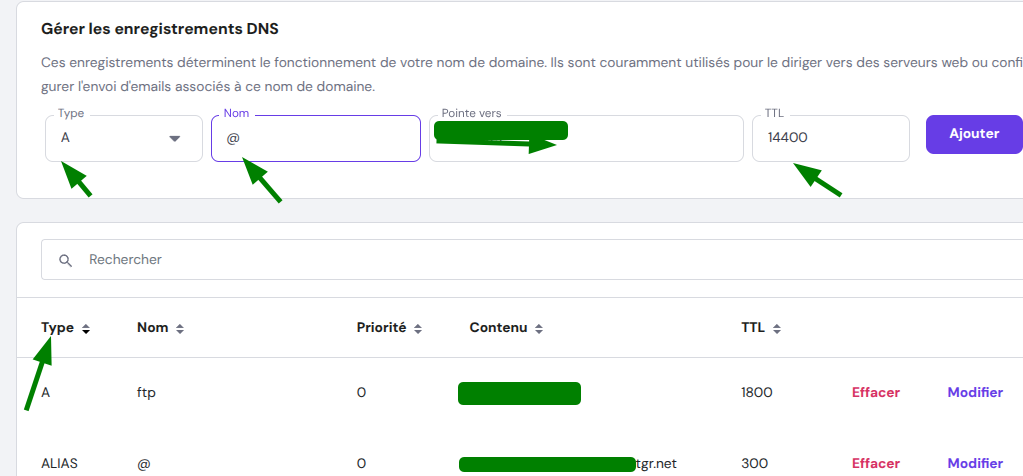
Pour le www, ajoutez un enregistrement CNAME :
Type :
CNAMENom :
wwwValeur :
@TTL :
1 heure
Remarque : contrairement à la méthode NS, vous devrez aussi recréer manuellement tous les autres enregistrements nécessaires (MX pour les emails, TXT pour la vérification de domaine, etc.) dans l’interface de votre registrar, en vous basant sur la documentation de votre hébergeur.
6. Vérification finale : comment savoir que ça marche ?
Une fois les modifications DNS appliquées, il est essentiel de vérifier que la configuration est correctement propagée. La propagation DNS n’est pas instantanée : elle peut prendre quelques minutes à 48 heures, selon les fournisseurs et les régions du monde. Pendant cette période, votre site peut fonctionner sur certains réseaux et pas sur d’autres. Ne vous fiez donc pas uniquement à ce que vous voyez sur votre propre ordinateur.
Voici les outils et méthodes fiables pour confirmer que tout est en ordre.
6.1. Vérifier la propagation mondiale
Deux outils en ligne permettent de visualiser l’état de vos enregistrements DNS à travers des serveurs situés dans le monde entier :
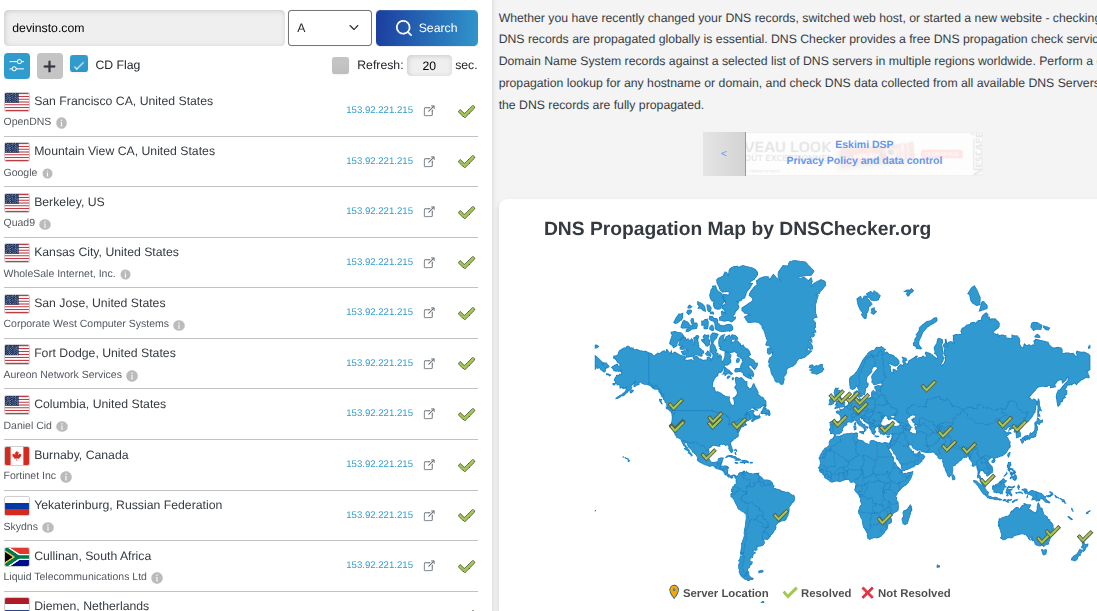
DNSChecker.org
Entrez votre nom de domaine, puis sélectionnez le type d’enregistrement à vérifier :Si vous avez utilisé la méthode NS, choisissez NS pour voir quels serveurs de noms sont actifs.
Si vous avez utilisé la méthode A, choisissez A pour vérifier que l’IP affichée correspond bien à celle de votre hébergeur.
L’outil affiche une carte et une liste de serveurs DNS dans différents pays, avec leur réponse actuelle.Illustration
WhatsMyDNS.net
Fonctionne de manière similaire. Très utile en cas de doute, car il utilise un réseau de points de vérification indépendants. Sélectionnez le type d’enregistrement (A, NS, CNAME, etc.), saisissez votre domaine, et observez les résultats en temps réel.
Ces outils vous permettent de confirmer que la configuration est globalement effective, et non seulement sur votre connexion locale.
6.2. Vérifier les serveurs de noms actifs
Si vous avez choisi la méthode NS, il est utile de confirmer que votre domaine utilise bien les serveurs de votre hébergeur.
En ligne de commande (sur macOS, Linux ou Windows avec WSL) :
Ouvrez un terminal et exécutez :dig NS votredomaine.comLa réponse affichera la liste des serveurs de noms actuellement associés à votre domaine. Vérifiez qu’ils correspondent à ceux de Hostinger (
ns1.dns-parking.com, etc.) ou d’o2switch (dns1.o2switch.net, etc.).Via une interface web :
Si vous n’avez pas accès à un terminal, utilisez DNSPropagation.net ou Dig Web Interface . Entrez votre domaine, sélectionnez le type NS, et lancez la requête.
6.3. Tester l’accès au site
Une fois que les outils ci-dessus confirment une propagation complète :
Ouvrez un navigateur et saisissez
https://votredomaine.com.Si le site s’affiche correctement, la configuration est réussie.
Si vous obtenez une erreur (page blanche, message "site inaccessible", ou avertissement de sécurité), vérifiez les points suivants :
L’adresse IP est-elle exacte ? (valable uniquement pour la méthode A)
Les fichiers de votre site sont-ils bien déposés dans le bon répertoire (généralement
public_htmlouwww) sur votre hébergement ?Le certificat SSL est-il activé ?
Chez Hostinger et o2switch, un certificat Let’s Encrypt est généralement installé automatiquement dès que le domaine pointe correctement vers le serveur. Si ce n’est pas le cas après 24 heures, connectez-vous à votre panneau d’hébergement et cherchez l’option SSL gratuit ou Let’s Encrypt pour le forcer manuellement.
7. Problèmes fréquents & solutions
Même avec une configuration apparemment correcte, certains obstacles peuvent survenir. Voici les cas les plus courants et leurs remèdes.
« Le site ne s’affiche toujours pas après 24 heures »
Utilisez DNSChecker.org pour vérifier si vos enregistrements sont bien propagés.
Si les NS sont corrects mais que le site ne charge pas, contactez votre hébergeur : il est possible que votre domaine ne soit pas encore associé à votre compte d’hébergement dans leur système (certains hébergeurs exigent d’ajouter manuellement le domaine dans le panneau de contrôle, même si le DNS pointe vers eux).
Emails professionnels non fonctionnels
Si vous utilisez la méthode A, la gestion DNS reste chez votre registrar. Cela signifie que les enregistrements MX (nécessaires pour recevoir des emails) ne sont pas automatiquement configurés.
Récupérez les enregistrements MX fournis par votre hébergeur (dans hPanel ou l’interface o2switch) et ajoutez-les manuellement dans la zone DNS de votre registrar (OVH ou GoDaddy).
Erreurs de certificat SSL (« Connexion non sécurisée »)
Cela arrive souvent pendant la propagation DNS : le certificat ne peut pas être délivré tant que le domaine ne pointe pas clairement vers le serveur.
Attendez que la propagation soit complète (vérifiée via les outils ci-dessus), puis reconnectez-vous à votre hébergeur et relancez la génération du certificat SSL.
Chez Hostinger : hPanel → Sécurité → SSL.
Chez o2switch : Interface client → Hébergement → SSL/TLS.
8. Conclusion
Relier un nom de domaine à un hébergement mutualisé chez un autre fournisseur est une opération courante, parfaitement maîtrisable dès lors que l’on comprend les bases du DNS.
Privilégiez la méthode des serveurs de noms (NS) si vous débutez : elle est plus simple, plus fiable, et évite les erreurs de configuration manuelle.
Recourez à la méthode de l’enregistrement A uniquement si vous avez un besoin spécifique de garder le contrôle total de votre zone DNS (par exemple, pour intégrer des services tiers comme des outils de marketing ou des systèmes d’email externes).
Ne vous fiez jamais uniquement à votre navigateur pour valider la configuration. Utilisez systématiquement des outils externes comme DNSChecker.org ou WhatsMyDNS.net.
Enfin, aucun transfert de domaine n’est nécessaire dans la grande majorité des cas. Un simple « pointage » via le DNS suffit à rendre votre site accessible au public.
Avec les étapes détaillées dans cet article, vous devriez être en mesure de connecter n’importe quelle combinaison de registrar (OVH, GoDaddy) et d’hébergeur (Hostinger, o2switch) en toute confiance.