Prérequis
Avant de commencer, assurez-vous d'avoir :
Windows 10/11
Laragon Full installé
Connexion internet pour télécharger les versions PHP
Télecharger les php
📥 Liens de télechargement PHP 8.4.13
VS17 x86 Thread-Safe (Recommandé pour Apache) :
Zip : 28,68 Mo - Télécharger
VS17 x86 Non Thread-Safe (Recommandé pour Nginx/FastCGI) :
Zip : 28,62 Mo - Télécharger
🌐 Versions supplémentaires disponibles
Vous pouvez également télécharger d'autres versions depuis :
PHP 8.3 : télecharger
PHP 8.1 : télecharger
⚠ Prérequis
Visual Studio 2017 Redistributable
Serveur web (Apache, Nginx, IIS)
Accès administrateur pour configuration
Site officiel : https://www.php.net/downloads.php
En suite extraire le dossier télecharger dans
php-8.3.20-nts-Win32-vs16-x64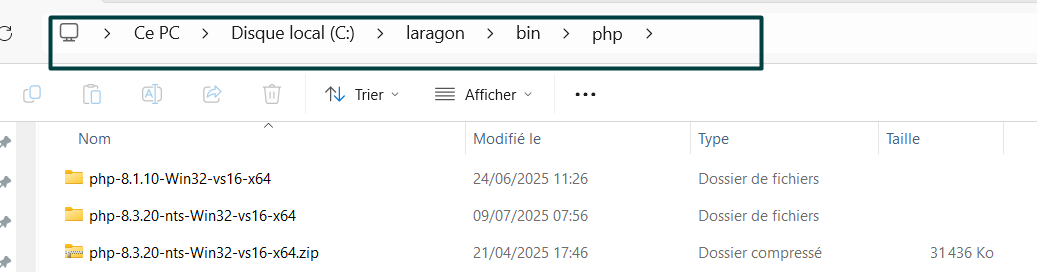
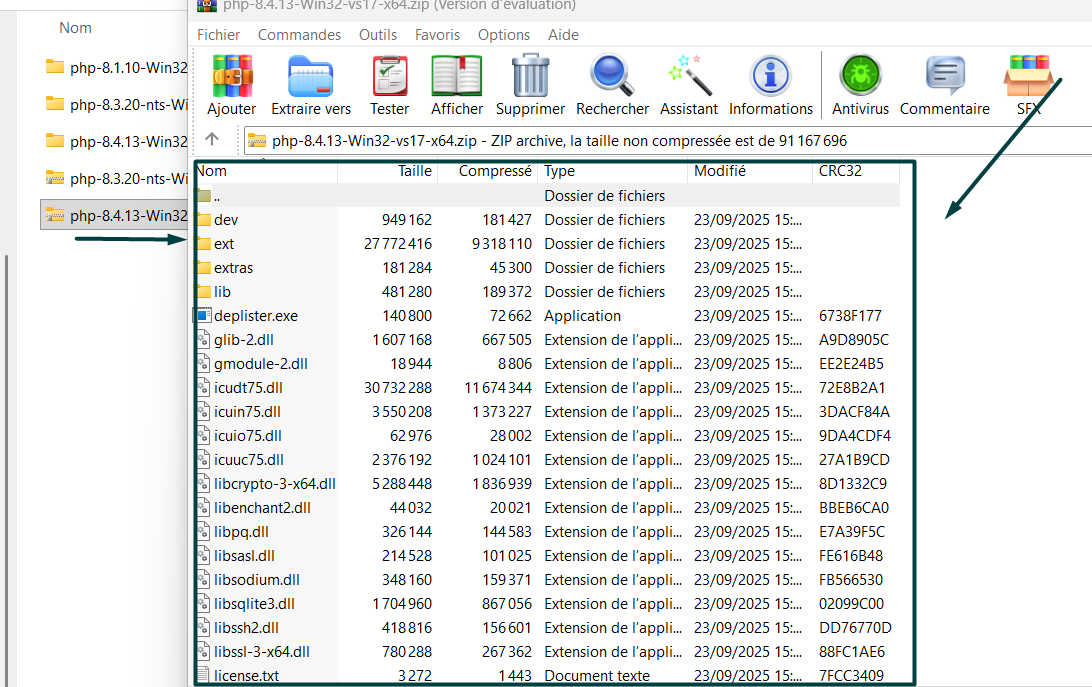
Exemples a suivre dans la capture :
ÉTAPE 1 : Installation de Laragon
1. Télécharger Laragon Full
Rendez-vous sur le site officiel de Laragon
Téléchargez la version "Full" qui inclut Apache, MySQL et PHP
2. Installation
Exécutez le fichier d'installation
Choisissez le répertoire d'installation (par défaut :
C:\laragon)Laissez toutes les options par défaut
🐘 ÉTAPE 2 : Gestion des Versions PHP
📁 Structure des Dossiers PHP
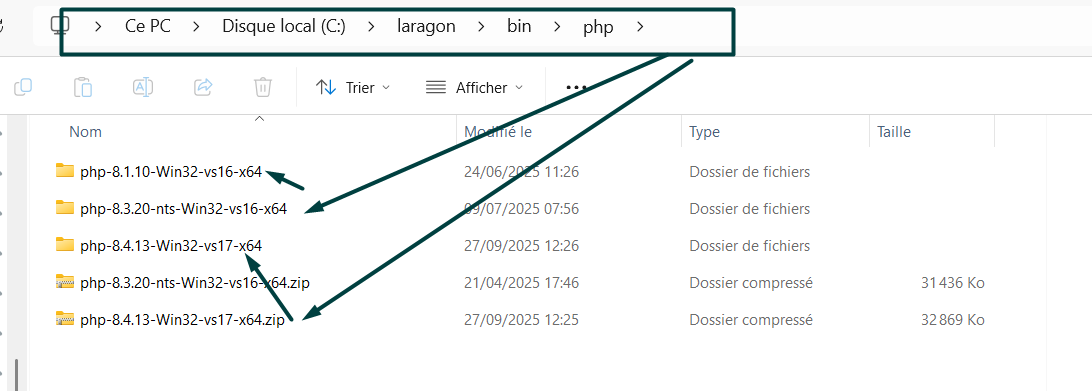
Les captures, Laragon organise les versions PHP dans :
C:\laragon\bin\php\
├── php-8.1.10-Win32-vs16-x64/
├── php-8.3.20-nts-Win32-vs16-x64/
└── php-8.4.13-Win32-vs17-x64/
Comment Ajouter PHP 8.4
1. Téléchargement
Récupérez PHP 8.4.13 depuis le site officiel PHP
Version recommandée :
php-8.4.13-Win32-vs17-x64.zip
2. Installation
Décompressez l'archive dans
C:\laragon\bin\php\Renommez le dossier en
php-8.4.13-Win32-vs17-x64
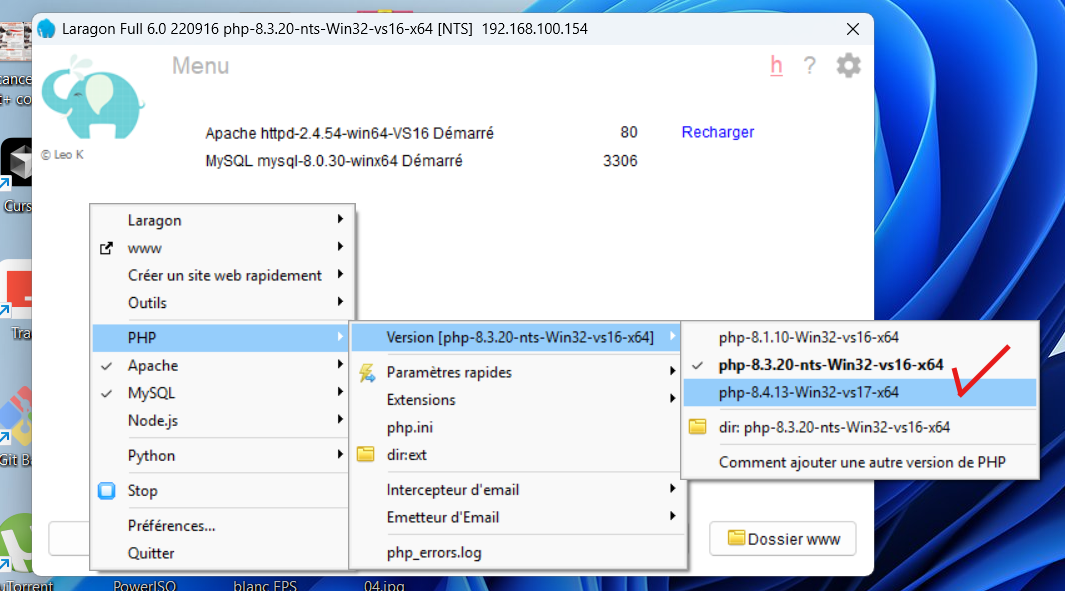
3. Configuration dans Laragon
Ouvrez Laragon
Menu → PHP → Version
Sélectionnez
php-8.4.13-Win32-vs17-x64Redémarrez les services
Illustrations en image
ÉTAPE 3 : Installation de phpMyAdmin
Liens de téléchargement :
Télecharger PhpMyAdmin
phpMyAdmin dans Laragon
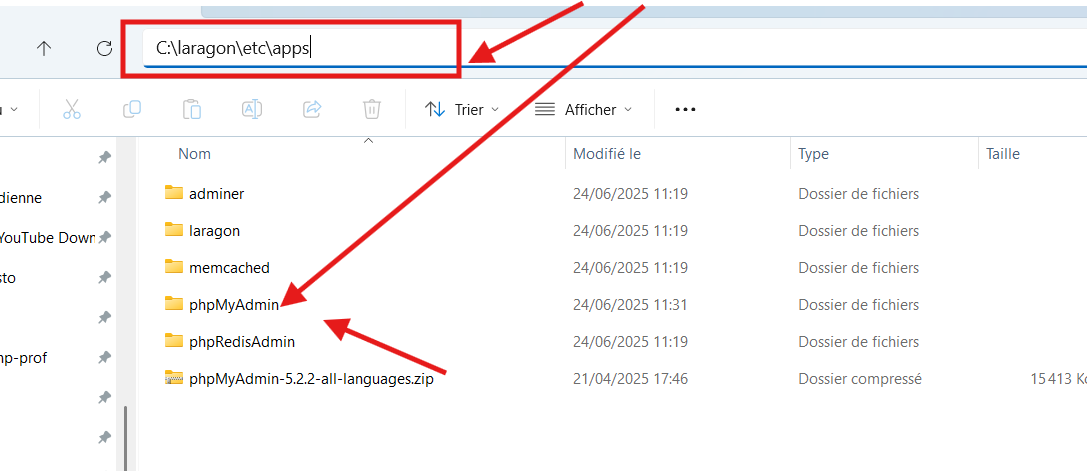
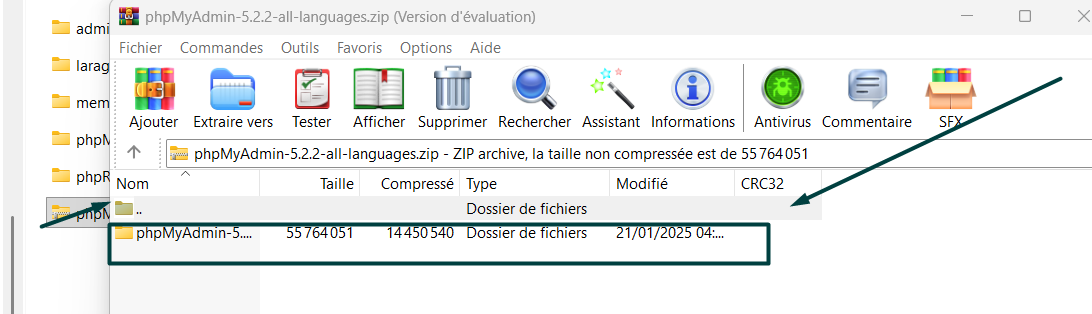
Décompressez l'archive dans :
C:\laragon\etc\apps\phpMyAdmin\Illustration :
Accès à phpMyAdmin
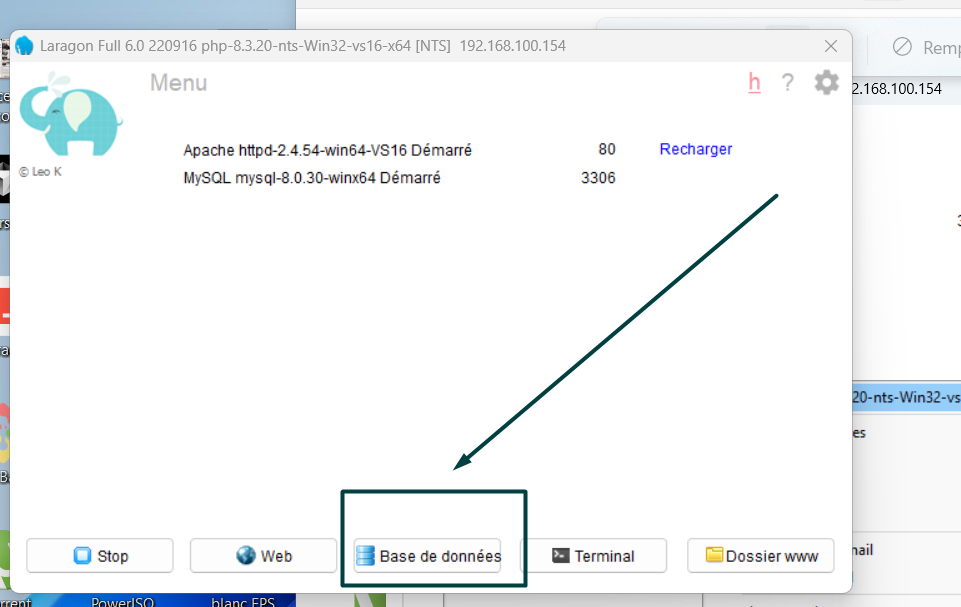
1. Via Laragon
Cliquez sur "Base de données" dans Laragon
Sélectionnez "phpMyAdmin"
Illustration
2. Via Navigateur
Allez sur :
http://localhost/phpmyadminOu :
http://127.0.0.1/phpmyadmin
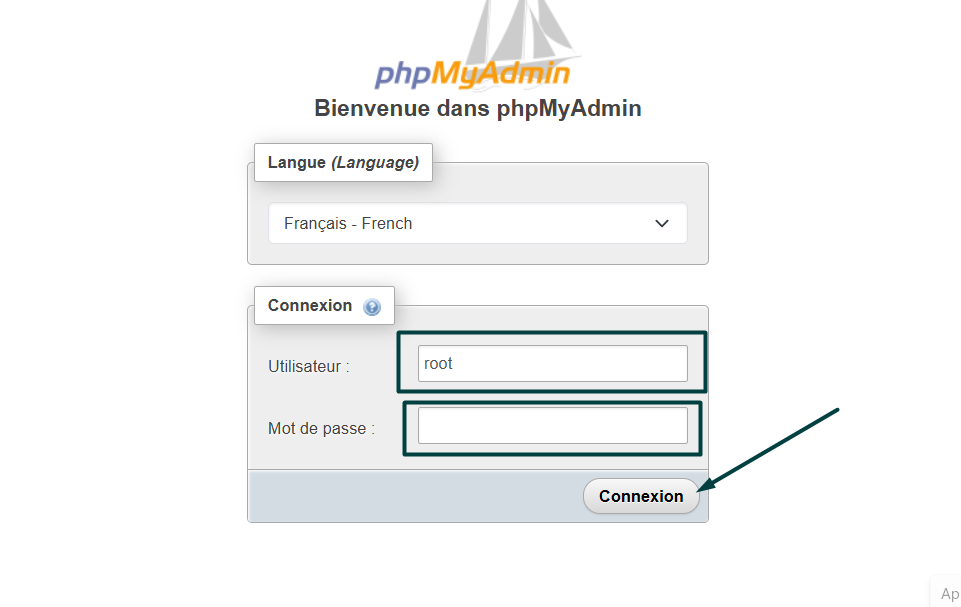
🔐 Connexion à phpMyAdmin
Utilisateur : root
Mot de passe : (laissez vide)
Langue : Français
Cliquez sur "Connexion"
Illustration :
🗄 ÉTAPE 4 : Configuration MySQL
✅ Vérification MySQL
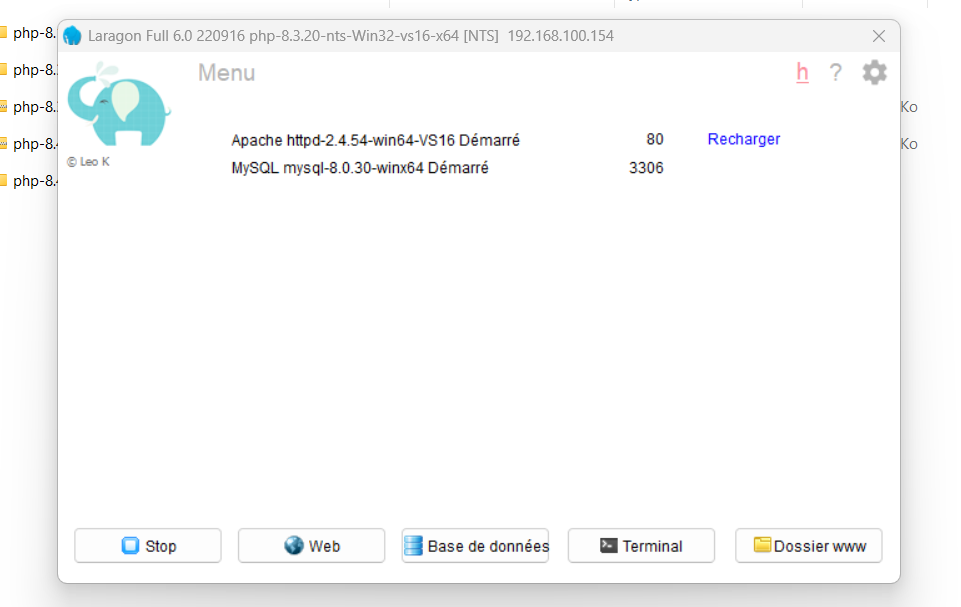
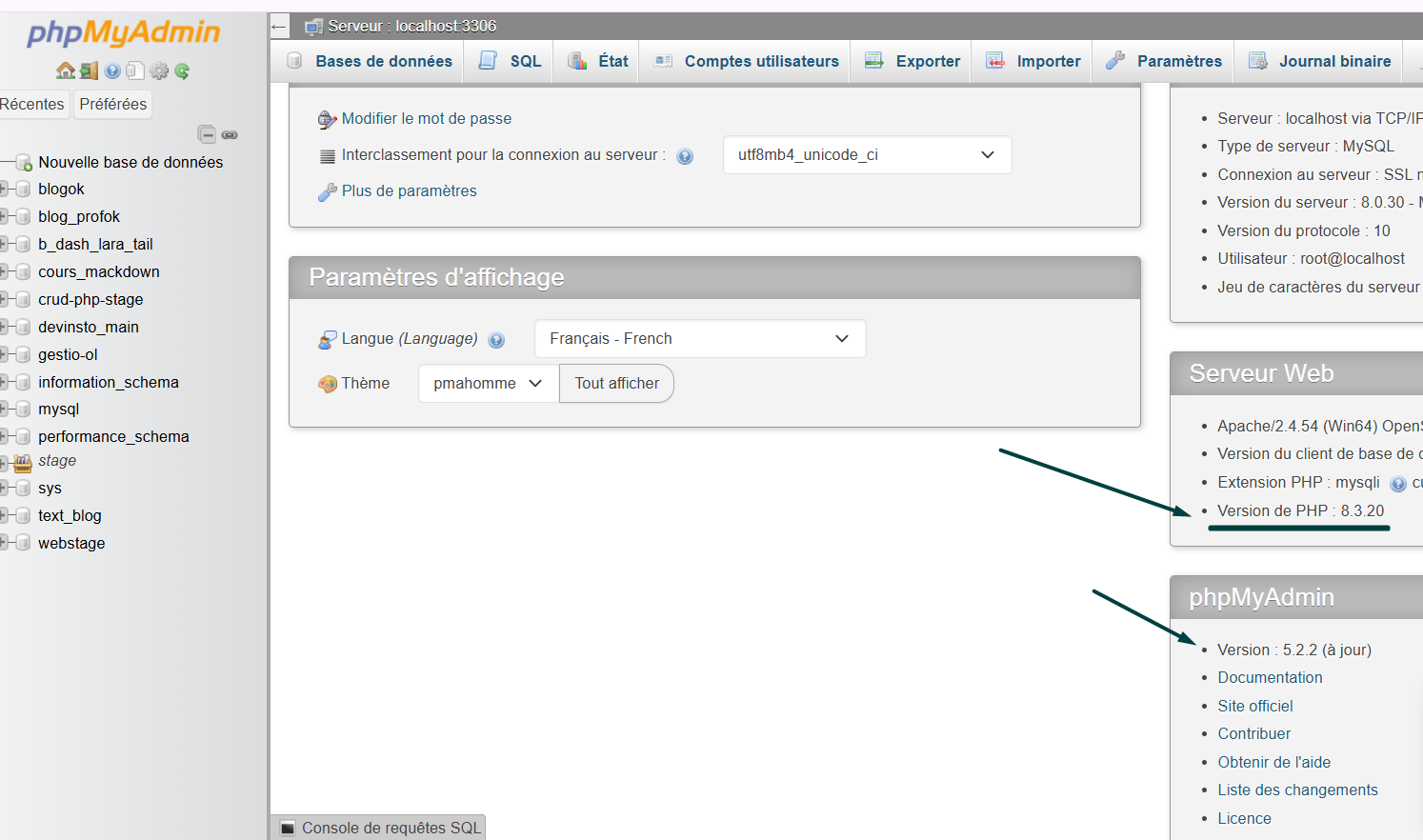
D'après la capture, MySQL est déjà configuré :
Version : MySQL 8.0.30
Port : 3306
État : Démarré ✅
Paramètres MySQL
Hôte : localhost
Utilisateur : root
Mot de passe : (vide par défaut)
Port : 3306
ÉTAPE 5 : Vérification Complète
Checklist de Validation
Apache démarré sur le port 80
MySQL démarré sur le port 3306
PHP 8.4.13 activé
phpMyAdmin accessible
Sites web fonctionnels dans
C:\laragon\www\
Test de Fonctionnement
Créez un fichier test.php dans C:\laragon\www\ :
<?php
phpinfo();
?>
Accédez à : http://localhost/test.php
⚙ ÉTAPE 6 : Configuration Avancée
php.ini Customisation
Editez :
C:\laragon\bin\php\php-8.4.13\php.iniModifiez selon vos besoins :
memory_limit = 256Mupload_max_filesize = 64Mpost_max_size = 64M
Virtual Hosts
Pour créer un nouveau site :
Menu Laragon → "Créer un site web rapidement"
Nommez votre projet
Laragon crée automatiquement le vhost
🛠 Dépannage Common
❌ Problèmes Fréquents
Port 80 occupé :
Désactivez Skype/IIS
Ou changez le port Apache dans Laragon
MySQL ne démarre pas :
Vérifiez qu'aucun autre MySQL n'est installé
Redémarrez Laragon en admin
phpMyAdmin inaccessible :
Vérifiez que le dossier
phpMyAdminexiste dansetc/apps/
📊 Versions Supportées
Composant | Version | Statut |
|---|---|---|
PHP | 8.4.13 | ✅ |
PHP | 8.3.20 | ✅ Stable, ✅ Recommandé |
PHP | 8.1.10 | ⚠ Ancien |
MySQL | 8.0.30 | ✅ Actuel |
Apache | 2.4.54 | ✅ Stable |
phpMyAdmin | 5.2.2 | ✅ À jour |
🎓 Formation Complète
Cet article fait partie de notre série complète sur l'environnement de développement. Pour approfondir vos connaissances :
👉 Formations Devinsto - Environnements Dev
Perfect pour : Développeurs PHP, étudiants en informatique, et tous ceux qui veulent maîtriser leur environnement de développement local ! 🚀
💡 Astuce Pro : Sauvegardez régulièrement votre configuration Laragon pour pouvoir la restaurer facilement !