Partie 5/5 :
Introduction
Dans cette cinquième partie, nous allons nous concentrer sur la création et la configuration des fichiers .env et .htaccess pour héberger une application Laravel sur un serveur mutualisé. Ces fichiers sont essentiels pour assurer le bon fonctionnement de votre application en production.
Pré-requis
Avant de commencer, assurez-vous d’avoir :
Une application Laravel prête à être déployée.
Un accès au panneau de contrôle de votre hébergeur mutualisé (ex. Hostinger).
Les identifiants de la base de données (nom, utilisateur, mot de passe).
Un gestionnaire de fichiers pour accéder aux fichiers de votre site web.
Définitions des concepts
1. Fichier .env
Le fichier .env est un fichier de configuration utilisé par Laravel pour définir les variables d’environnement, telles que les informations de connexion à la base de données et les paramètres de l’application.
2. Fichier .htaccess
Le fichier .htaccess est un fichier de configuration utilisé par le serveur Apache pour gérer les règles de réécriture d’URL et d’autres paramètres de serveur.
3. Hébergement mutualisé
Un type d’hébergement où plusieurs sites web partagent les mêmes ressources serveur.
Étape 1 : Accéder aux fichiers de votre site web
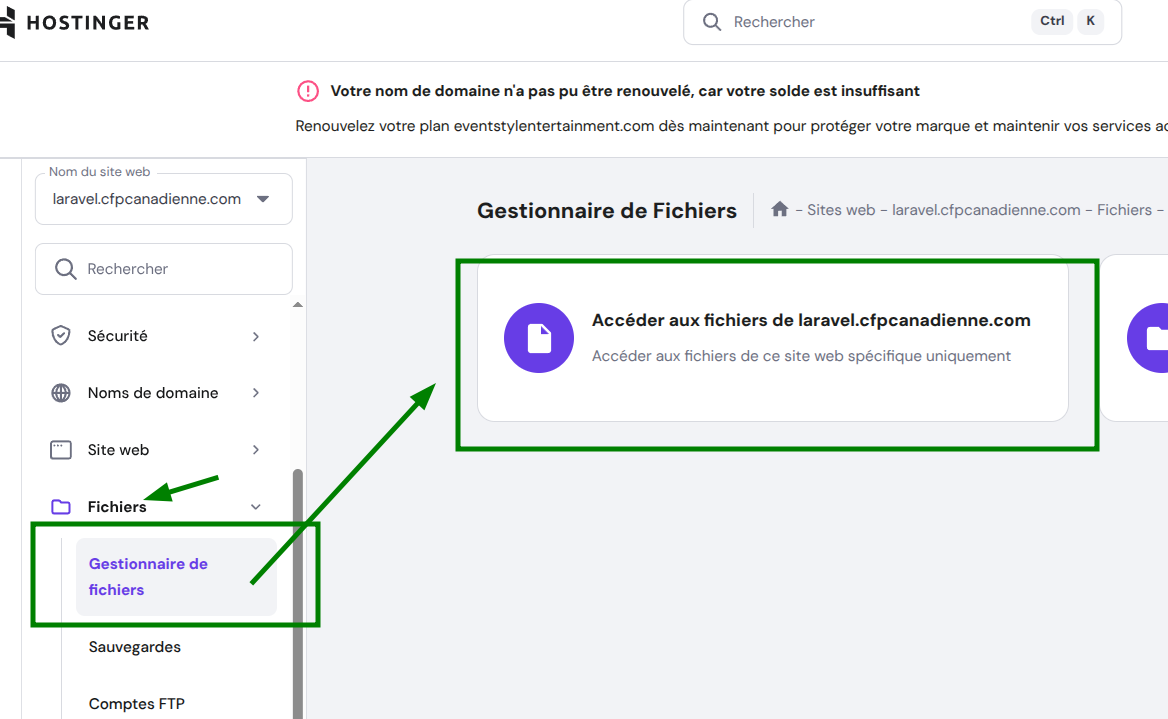
Connectez-vous à votre panneau de contrôle (ex. Hostinger hPanel).
Cliquez sur Gestionnaire de fichiers dans la barre latérale.
Sélectionnez Accéder aux fichiers de laravel.cfpcanadienne.com.
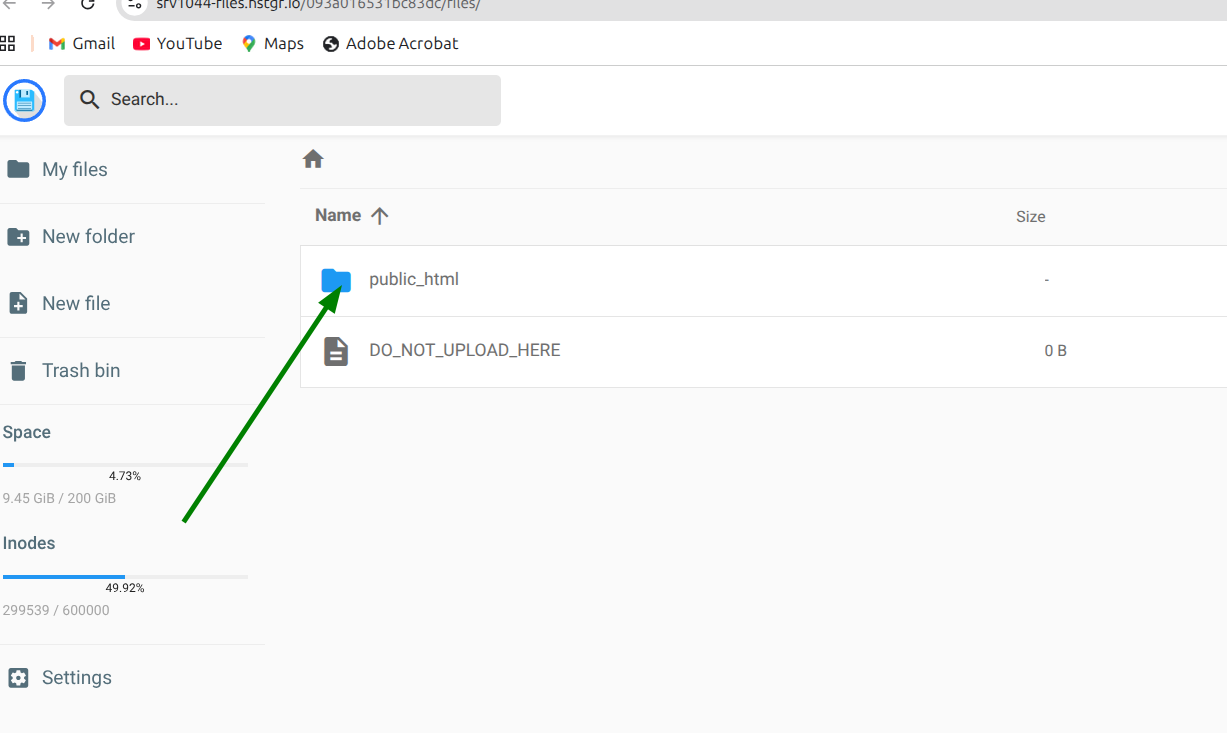
Double-cliquez sur le dossier public_html.
Vérifiez que le dossier vendor est présent.
Étape 2 : Créer et configurer le fichier .htaccess
Dans le dossier public_html, créez un nouveau fichier nommé
.htaccess.Ajoutez le code suivant dans
public_html/.htaccess, ajoutez :
<IfModule mod_rewrite.c>
    RewriteEngine On
    RewriteRule ^(.*)$ public/$1 [L]
</IfModule>
Enregistrez le fichier. Ce code redirige toutes les requêtes vers le dossier public.
Mais attention : cette règle suppose que votre dossier public est à la racine (au même niveau que public_html)
Étape 3 : Créer et configurer le fichier .env
Dans le dossier public_html, créez un nouveau fichier nommé
.env.Lis informations lors de la creation de la base donnée
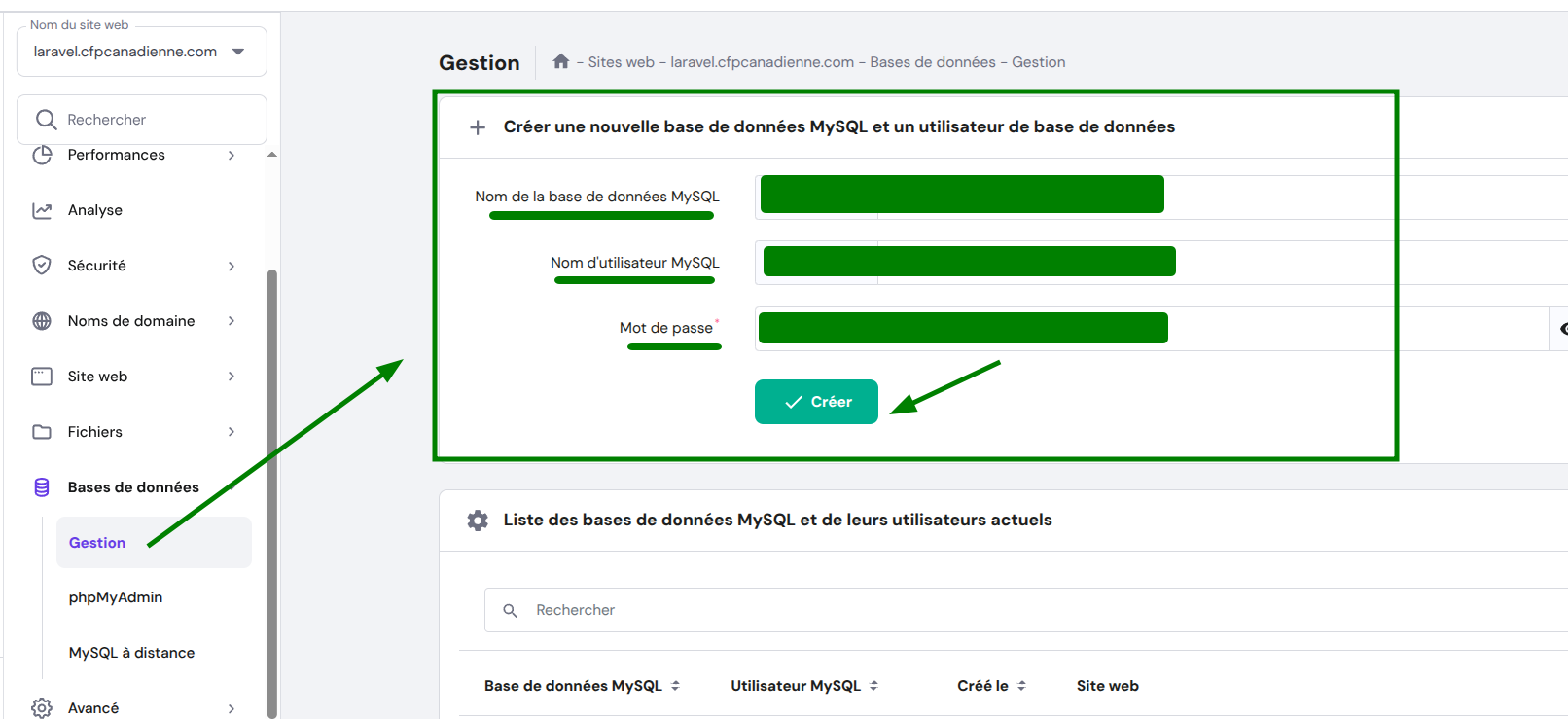
Ajoutez les informations par exemple:
DB_CONNECTION=mysql
DB_HOST=127.0.0.1
DB_PORT=3306
DB_DATABASE=u900036491_ritflcfpze
DB_USERNAME=u900036491_lared_cfpcerf
DB_PASSWORD=6seZ@S
Enregistrez le fichier. Ces informations permettent à Laravel de se connecter à la base de données.
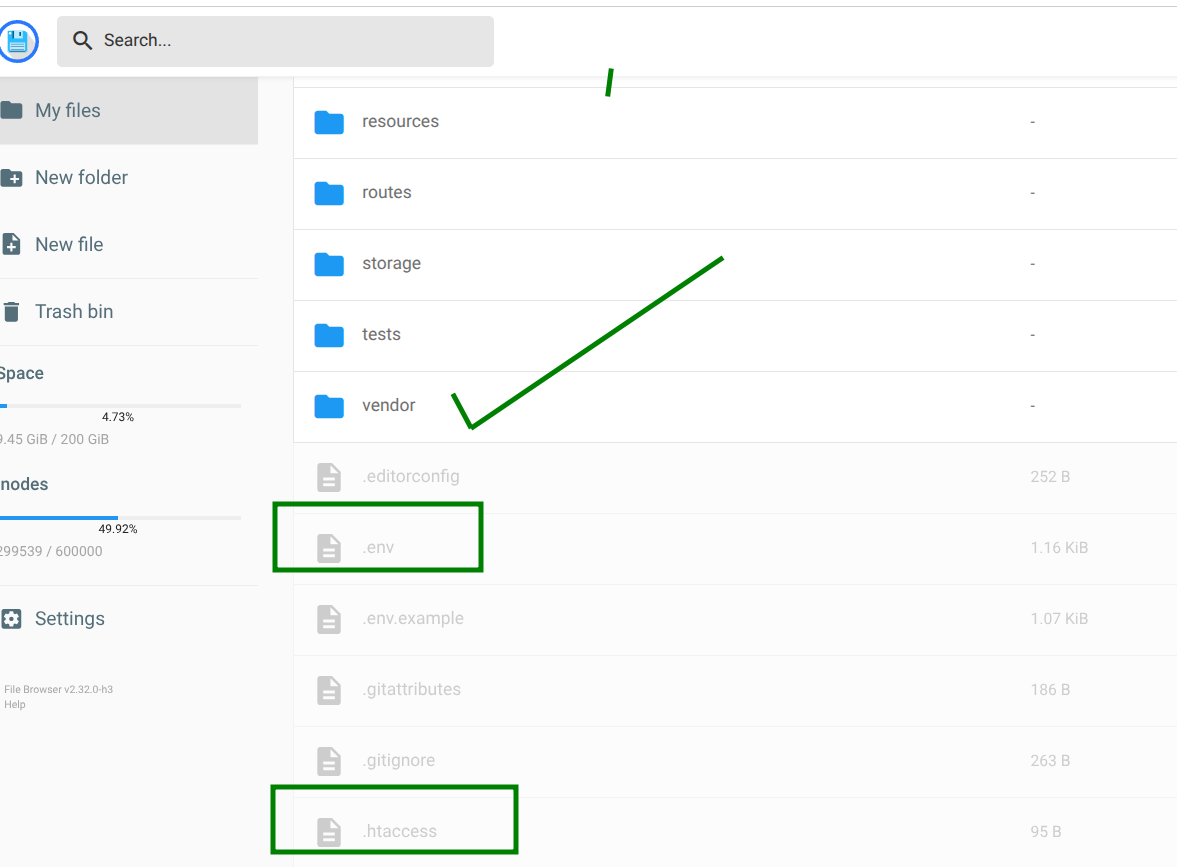
🔐 Sécurité :
APP_DEBUG=falseen production.Ne jamais exposer
.envdans public
Étape 4 : Vérifier les fichiers et dossiers
Assurez-vous que le dossier build est présent dans public_html.
Vérifiez que le dossier vendor est correctement installé.
Déployer de nouveau pour finaliser
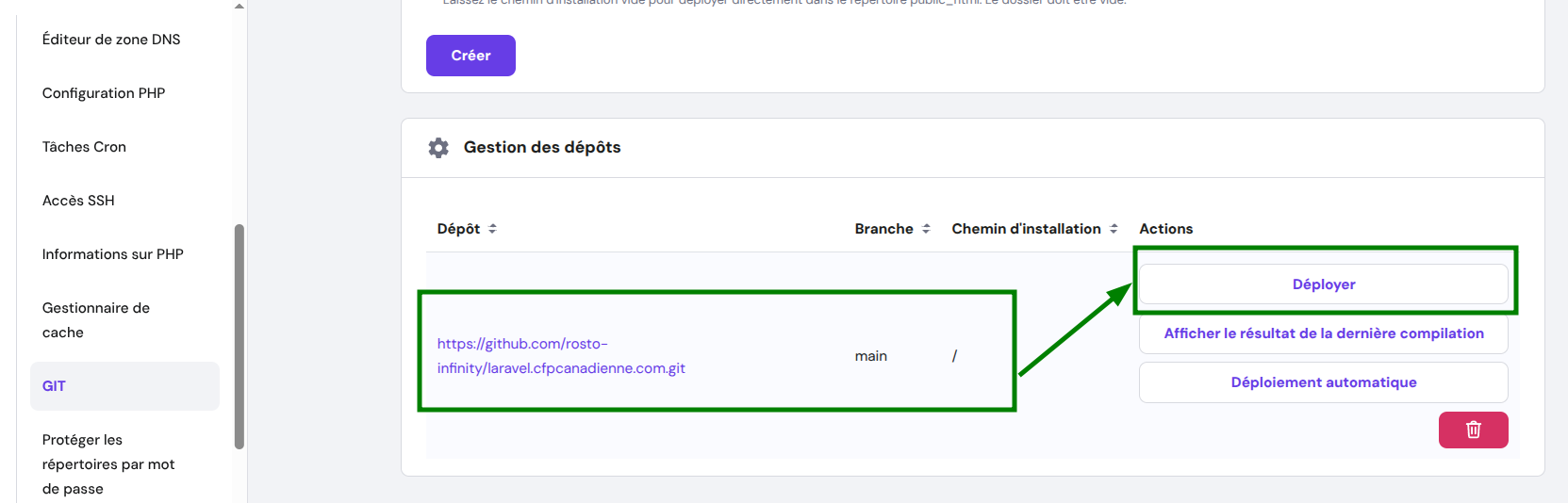
🔄 Résumé des actions clés
1 | Générer |
2 | Copiertout le projet(sauf |
3 | Placerle contenu de |
4 | Placerle reste(app, vendor, .env, etc.)à la racine |
5 | Configurer |
6 | Utiliser le |
7 | Vérifier les permissions : |
✅ Résultat attendu
Après ces étapes :
Votre site est accessible à l’adresse
https://laravel.cfpcanadienne.comLes routes Laravel fonctionnent (
/,...)La base de données est connectée
Les assets (CSS, JS, images) se chargent correctement
🎉 Félicitations ! Vous avez réussi à héberger Laravel sur un serveur mutualisé, malgré ses limitations.
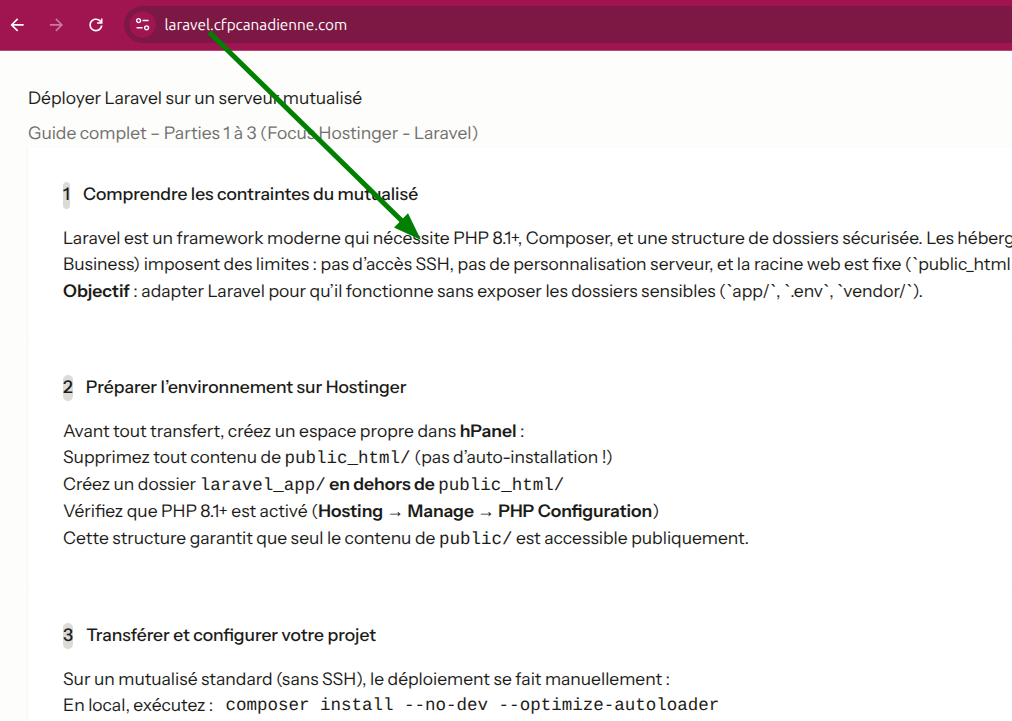
https://laravel.cfpcanadienne.com/
Dans un autre article, nous verrons comment utiliser php artisan migrate pour migrer les bases de données directement en ligne, sans avoir à exporter et importer manuellement les données entre l’environnement local et le serveur.
Cette méthode simplifie grandement le processus de déploiement et évite les erreurs potentielles liées à la manipulation manuelle des fichiers de base de données. Nous explorerons les étapes clés pour configurer et exécuter les migrations en production, ainsi que les meilleures pratiques pour garantir un déploiement fluide et sécurisé.
Restez à l’écoute pour découvrir comment optimiser votre workflow avec Laravel !