Introduction
Bienvenue dans ce guide complet. L'objectif ici est de vous accompagner, étape par étape, dans la mise en place d'un environnement de développement local moderne, rapide et efficace sous Linux. Nous allons utiliser Valet Linux Plus, un outil qui transforme votre machine Ubuntu en un serveur de développement puissant en quelques commandes seulement.
Qu'est-ce que Valet Linux Plus ?
Valet Linux Plus est un outil de développement pour Linux qui configure votre machine pour exécuter des sites web localement. Il s'occupe de toute la complexité en arrière-plan : installation et configuration d'un serveur web (Nginx), de PHP (PHP-FPM), d'un serveur DNS local (Dnsmasq), et de bases de données (MySQL, Redis).
Le concept magique : Une fois installé, vous placez simplement votre projet dans un dossier (par exemple ~/sites/mon-projet) et il est instantanément accessible via une URL propre comme http://mon-projet.test. Fini la configuration manuelle des hôtes virtuels !
Pourquoi choisir Valet ?
Légèreté et Rapidité : Contrairement à des solutions plus lourdes comme Docker ou des machines virtuelles, Valet utilise directement les services de votre machine, ce qui le rend incroyablement rapide et léger.
Simplicité Extrême : Pas de fichiers de configuration complexes à éditer. La plupart des opérations se font en une seule ligne de commande.
Isolation des Projets : Chaque projet a son propre environnement PHP-FPM, garantissant que les dépendances d'un projet n'interfèrent pas avec un autre.
Partie 1 — Prérequis Système et Définitions
Avant de commencer, assurons-nous que notre machine est prête et que nous parlons tous le même langage.
1.1. Définition des Termes Clés
Nginx (prononcez "Engine-X") : Un serveur web haute performance, réputé pour sa faible consommation de ressources et sa capacité à gérer un grand nombre de connexions simultanées. C'est le "portier" qui reçoit les requêtes web et les envoie au bon endroit.
PHP-FPM (FastCGI Process Manager) : Une interface entre Nginx et PHP. Il gère un "pool" de processus PHP prêts à exécuter le code de vos applications, ce qui est beaucoup plus efficace que de lancer un nouveau processus PHP à chaque requête.
Dnsmasq : Un petit serveur DNS et DHCP. Son rôle ici est de créer un mini-réseau local. Il intercepte toutes les requêtes se terminant par
.testet les redirige vers votre machine locale (127.0.0.1), vous permettant d'accéder à vos projets sans avoir à modifier le fichierhostsmanuellement.Composer : Le gestionnaire de dépendances pour PHP. Il permet de déclarer les bibliothèques dont votre projet a besoin et de les installer automatiquement.
NVM (Node Version Manager) : Un outil qui vous permet d'installer et de gérer plusieurs versions de Node.js sur la même machine, et de basculer facilement entre elles.
1.2. Mise à Jour du Système
C'est une étape cruciale. Elle garantit que tous les paquets que nous allons installer sont à leur dernière version stable.
Ouvrez un terminal et exécutez les commandes suivantes :
sudo apt-get update
sudo apt-get upgrade -y
📸 Image – Mise à jour du système Ubuntu avec apt-get update
1.3. Installation des Dépendances Essentielles
Valet et ses dépendances ont besoin de quelques outils de base pour fonctionner correctement.
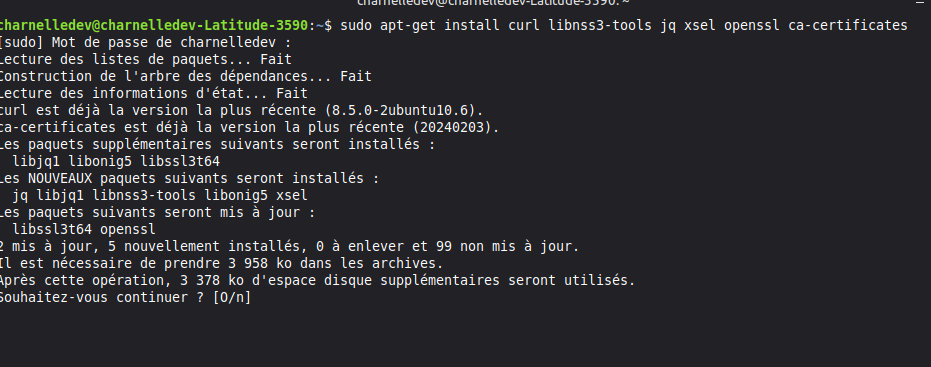
sudo apt-get install -y curl libnss3-tools jq xsel openssl ca-certificatescurl: Pour télécharger des fichiers depuis internet.libnss3-tools: Utilisé pour gérer les certificats SSL.jq: Un outil en ligne de commande pour manipuler du JSON.xsel: Pour gérer le presse-papiers en ligne de commande.openssletca-certificates: Pour les connexions sécurisées.
📸 Image – Installation des dépendances système avec apt-get install
Partie 2 — Installation de PHP 8.3 et Composer
Maintenant que notre système est prêt, installons les deux piliers du développement PHP moderne.
2.1. Installation de PHP 8.3 et Extensions
Nous allons installer PHP 8.3 ou PHP 8.X ainsi que les extensions les plus couramment utilisées par les frameworks comme Laravel ou Symfony.
sudo apt install -y \
php8.3-fpm php8.3-cli php8.3-common php8.3-dev \
php8.3-mbstring php8.3-xml php8.3-curl php8.3-zip php8.3-bcmath php8.3-intl php8.3-gd php8.3-soap php8.3-readline \
php8.3-mysql php8.3-pgsql php8.3-sqlite3 \
php8.3-opcache php8.3-redis php8.3-xdebug php8.3-imagick \
php8.3-posixphp8.3-cli: L'interface en ligne de commande de PHP.php8.3-fpm: Le gestionnaire de processus que nous avons défini plus tôt.php8.3-mbstring,php8.3-xml, etc. : Extensions indispensables pour la plupart des frameworks.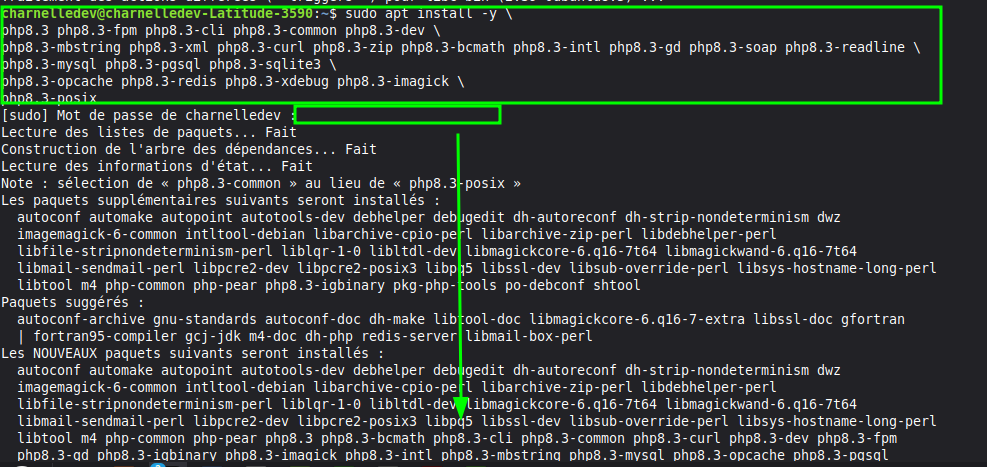
sudo apt install -y \
php8.4-fpm php8.4-cli php8.4-common php8.4-dev \
php8.4-mbstring php8.4-xml php8.4-curl php8.4-zip php8.4-bcmath php8.4-intl php8.4-gd php8.4-soap php8.4-readline \
php8.4-mysql php8.4-pgsql php8.4-sqlite3 \
php8.4-opcache php8.4-redis php8.4-xdebug php8.4-imagick
Vérifiez que l'installation a réussi en demandant la version de PHP :
php -v📸 Image – Sortie de la commande php -v montrant la version 8.3 ou PHP 8.X

2.2. Installation de Composer
Composer est généralement disponible dans les dépôts d'Ubuntu, ce qui est la méthode d'installation la plus simple.
Lien : Download Composer
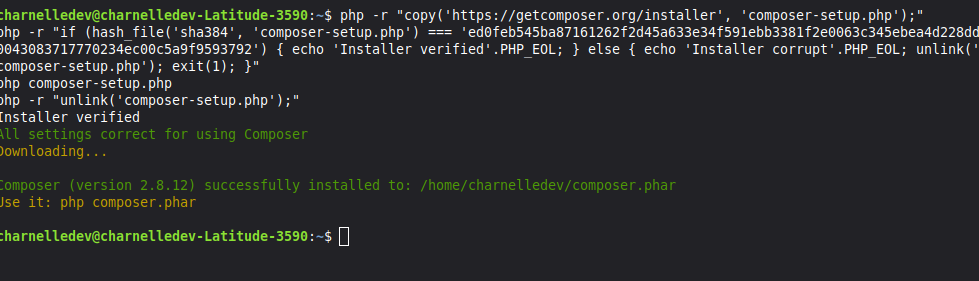
Ce script d'installation vérifie simplement certains php.iniparamètres, vous avertit s'ils sont incorrects, puis télécharge la dernière version composer.phardans le répertoire courant. Les quatre lignes ci-dessus correspondent, dans l'ordre :
Téléchargez le programme d'installation dans le répertoire actuel
Vérifiez le programme d'installation SHA-384, que vous pouvez également vérifier ici
Exécutez le programme d'installation
Supprimer le programme d'installation
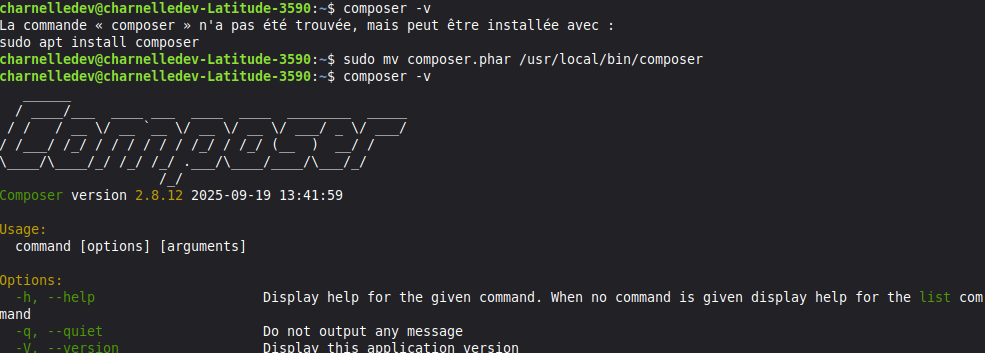
Très probablement, vous souhaitez placer le composer.phardans un répertoire sur votre PATH, afin de pouvoir simplement appeler composerdepuis n'importe quel répertoire ( installation globale ), en utilisant par exemple :
sudo mv composer.phar /usr/local/bin/composer📸 Image – Sortie de la commande composer --version confirmant l'installationsudo mv composer.phar /usr/local/bin/composer
ATTENTION : Veuillez ne pas redistribuer le code d'installation. Il sera modifié à chaque nouvelle version du programme d'installation. Veuillez plutôt créer un lien vers cette page ou consulter la procédure d'installation de Composer par programmation
Partie 3 — Installation de Valet Linux Plus
C'est le moment de mettre en place le cœur de notre environnement.
3.1. Étape 1 : Installation Globale via Composer
Nous demandons à Composer d'installer Valet Linux Plus de manière "globale", ce qui le rendra accessible depuis n'importe quel dossier sur votre machine.
composer global require genesisweb/valet-linux-plus📸 Image – Installation de Valet Linux Plus via composer global require

3.2. Étape 2 : Configuration du PATH
Pour que la commande valet soit reconnue par votre terminal, vous devez ajouter le dossier des exécutables globaux de Composer à votre PATH.
Ouvrez votre fichier de configuration de shell (~/.bashrc ou ~/.zshrc si vous utilisez Zsh) avec un éditeur comme nano :
📸Édition du fichier ~/.bashrc pour ajouter le PATH de Composer
nano ~/.bashrcAjoutez la ligne suivante à la fin du fichier :
export PATH="$PATH:$HOME/.config/composer/vendor/bin"Enregistrez le fichier (Ctrl+O, Entrée) et quittez (Ctrl+X). Pour que les changements prennent effet,

rechargez votre configuration de shell :
source ~/.bashrc valet --version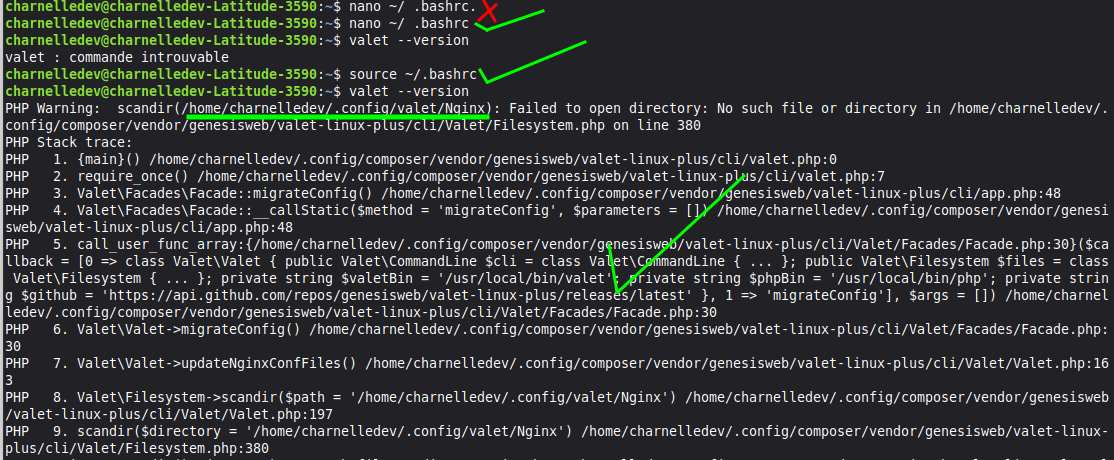
Créez le répertoire
/home/user/.config/valet/Nginx,
en vérifiant au préalable le chemin avec la commande valet --version
votre_user_name dans notre cas charnelledev

3.3. Étape 3 : Lancement de l'Installation
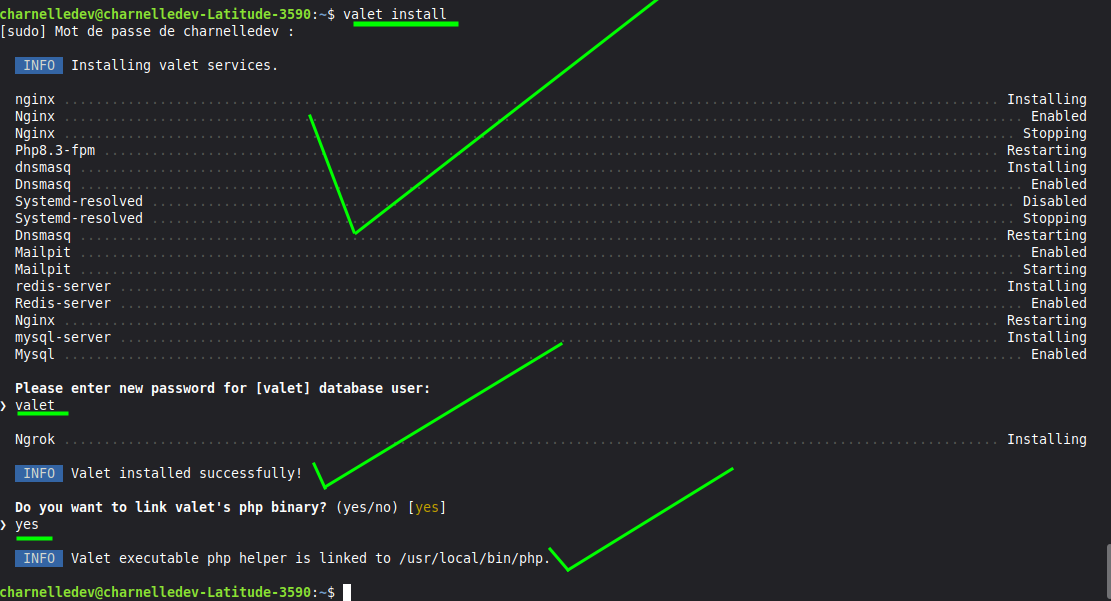
La commande valet install est la commande magique qui orchestre tout. Elle va :
Installer Nginx et PHP-FPM s'ils ne sont pas déjà présents.
Installer et configurer Dnsmasq pour gérer les domaines
.test.Créer les fichiers de configuration nécessaires.
Démarrer tous les services.
Lancez l'installation :
valet installPendant le processus, il vous sera peut-être demandé de choisir une version de PHP à utiliser par défaut et de définir un mot de passe pour l'utilisateur de la base de données valet. Suivez les instructions à l'écran.
Partie 4 — Gérer Vos Sites avec Valet
Votre environnement est prêt ! Voyons maintenant comment l'utiliser pour héberger vos projets.
4.1. Le Concept du "Parking"
Valet utilise un concept de "parking" (stationnement). Vous lui dites : "Ce dossier est mon parking pour tous mes sites web". À partir de là, chaque sous-dossier deviendra automatiquement un site accessible.
Une fois Valet Linux+ installé, vous pouvez commencer à gérer vos sites. Valet Linux+ propose une commande pour vous aider à gérer vos sites : valet park. Cette commande enregistre le répertoire de travail actuel comme racine du projet. Généralement, ce répertoire est ~/sites.
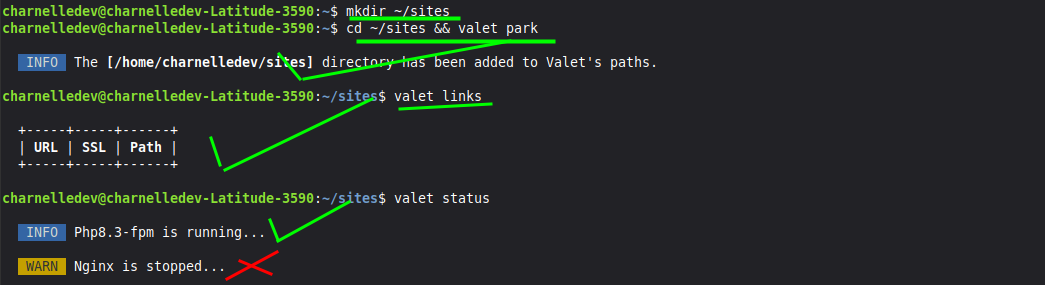
Créez un sitesrépertoire et garez-y un valet, afin de pouvoir accéder à tous vos projets à partir du répertoire garé :
4.2. Création du Dossier de "Parking"
Créons un dossier sites dans votre répertoire personnel et "parquons-le" avec Valet.
mkdir ~/sites
cd ~/sites
valet park
📸 Image – Création du dossier ~/sites & Exécution de la commande valet park dans le dossier sites
Partie 5 — Diagnostic et Correction des Erreurs
Même avec la meilleure des configurations, des problèmes peuvent survenir. Voici comment diagnostiquer et résoudre les problèmes les plus courants.
5.1. Vérifier le Statut de Valet
La première chose à faire en cas de souci est de demander à Valet un rapport de statut.
valet statusCette commande vous montrera l'état de Nginx, PHP-FPM, Dnsmasq, et des bases de données.
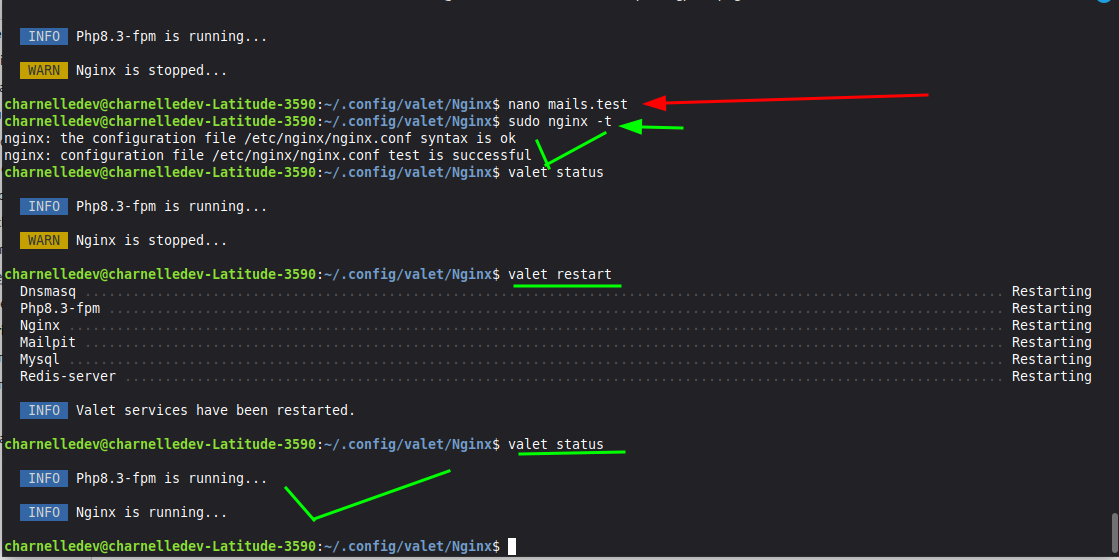
📸 Image – Sortie de la commande valet status montrant un problème avec Nginx

Problème au niveau de mails.test:11 se deplacer dans
cd ~/.config/valet/NginxLa proceduire
devinsto@devinsto:~$ cd ~/.config/valet/Nginx
devinsto@devinsto:~/.config/valet/Nginx$ ls
bloglara12.test  laralinux.test  mails.test  monprojet.test.conf
devinsto@devinsto:~/.config/valet/Nginx$
nano mails.testIllustration
5.2. Cas Pratique : Corriger une Erreur Nginx
Imaginons que valet status vous indique que Nginx ne peut pas démarrer. La première chose à faire est de tester sa configuration :
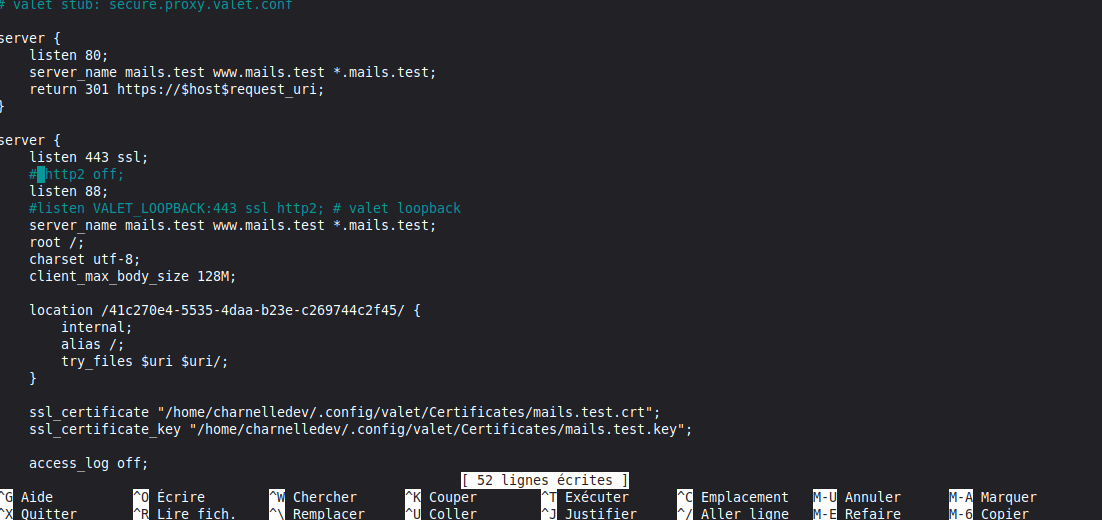
sudo nginx -tSi vous obtenez une erreur comme nginx: [emerg] unknown directive "http2", cela signifie qu'une directive dans un fichier de configuration n'est pas reconnue.
Solution :
Trouvez le fichier de configuration du site qui pose problème (le nom est souvent indiqué dans l'erreur). Il se trouve dans
~/.config/valet/Nginx/.Ouvrez-le et commentez la ligne problématique en ajoutant un
#au début :
# http2 on;Enregistrez le fichier (Ctrl+O, Entrée) et quittez (Ctrl+X). Pour que les changements prennent effet.
Testez à nouveau la configuration : sudo nginx -t. Si tout est bon ("syntax is ok", "test is successful"), redémarrez Valet.
valet restart📸 Image – Test de la configuration Nginx avec sudo nginx -t
Partie 6— Installation de phpMyAdmin
Pour gérer facilement vos bases de données MySQL, installer phpMyAdmin est une excellente idée.
6.1. Installation
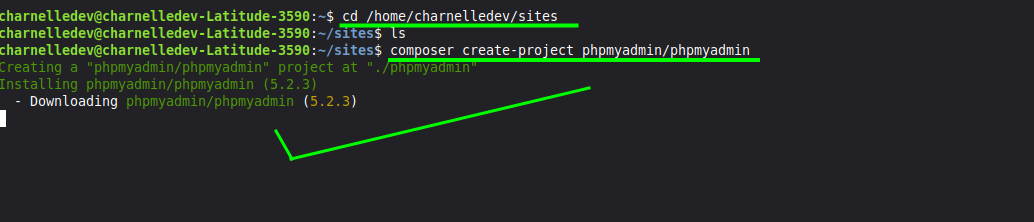
Placez-vous dans votre dossier de "parking" et utilisez Composer pour créer le projet :
cd ~/sites
composer create-project phpmyadmin/phpmyadmin
📸 Image – Téléchargement de phpMyAdmin avec composer create-project
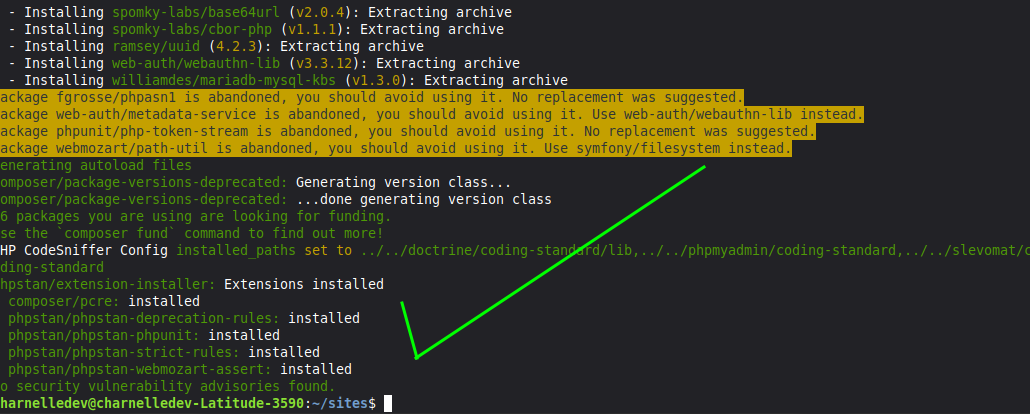
📸 Image – Fin de l'installation de phpMyAdmin
6.2. Accès à phpMyAdmin
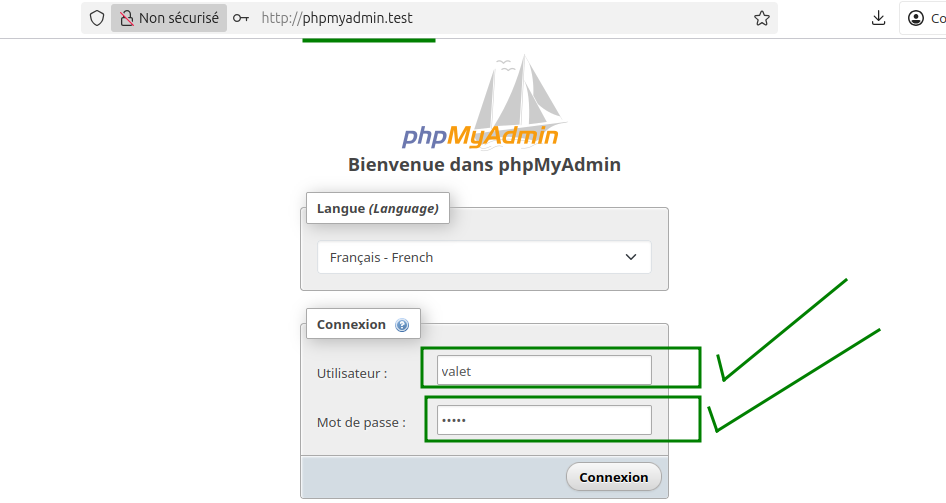
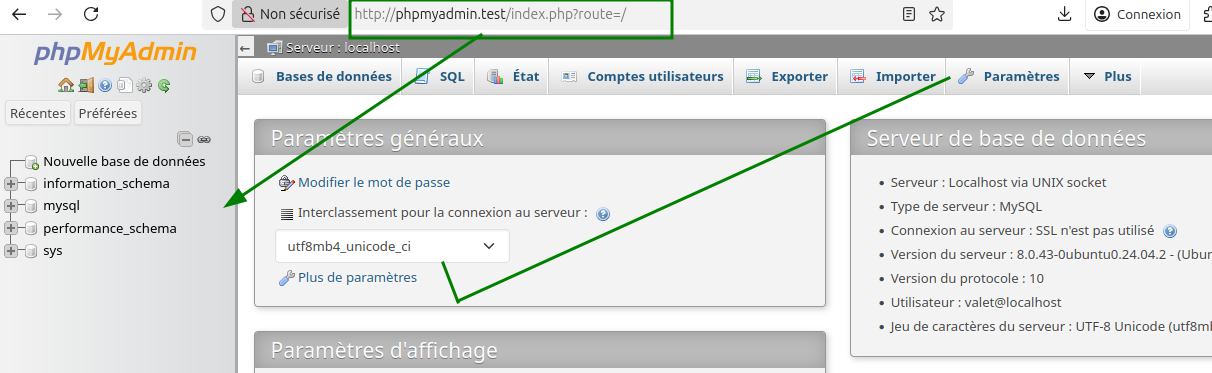
Puisque vous avez installé phpMyAdmin dans un dossier "parqué", il est immédiatement accessible ! Ouvrez votre navigateur et allez à :
http://phpmyadmin.test
📸 Image – Page de connexion de phpMyAdmin
7.2. Installation de Node.js
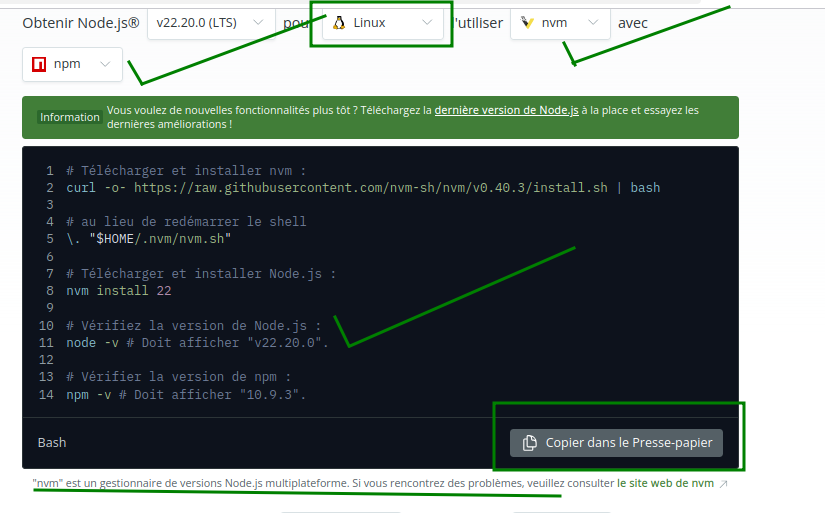
Installez la dernière version LTS (Long Term Support) de Node.js, qui est la plus recommandée pour le développement :
Le lien : Télécharger Node.js®
📸 Image – Installation de Node.js 22 LTS avec NVM
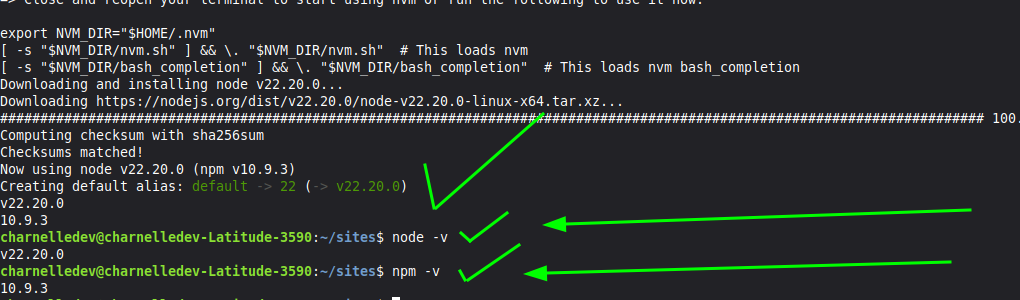
Vérifiez que Node.js et son gestionnaire de paquets, npm, sont bien installés :
node -v
npm -v
📸 Image – Vérification des versions de Node.js et npm
Partie 8 — Maintenance et Dépannage Rapide
Commandes de Maintenance Essentielles
valet restart: Redémarre tous les services (Nginx, PHP-FPM, etc.). Très utile après un changement de configuration.valet trust: Ajoute le certificat SSL de Valet aux autorités de confiance de votre système, pour éviter les avertissements de sécurité sur les siteshttps.valet unlink nom-du-site: "Déparque" un site pour qu'il ne soit plus accessible via Valet.valet uninstall: Désinstalle complètement Valet et tous les services associés (à utiliser avec précaution).
Conclusion
Félicitations ! Vous disposez maintenant d'un environnement de développement local complet, moderne, et extrêmement productif. Vous avez installé et configuré :
Valet Linux Plus pour servir vos projets PHP.
PHP 8.3 ou PHP 8.X avec toutes les extensions nécessaires.
Composer pour gérer les dépendances.
phpMyAdmin pour gérer vos bases de données.
Node.js via NVM pour vos outils de front-end.
Votre machine est maintenant prête à accueillir des projets Laravel, Symfony, WordPress, ou n'importe quelle autre application PHP, le tout avec une simplicité et une rapidité déconcertantes.