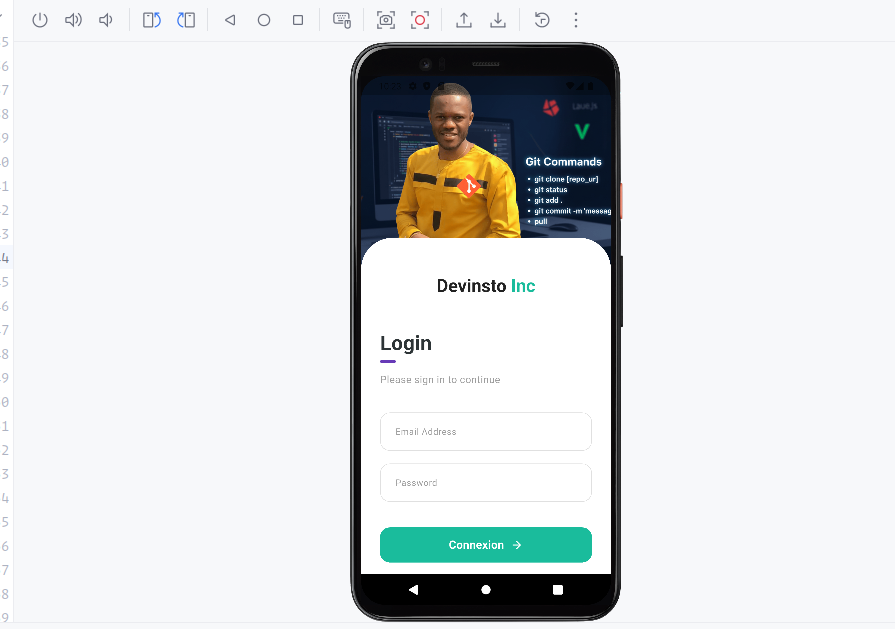
Ce guide rédigé sur mesure explique comment optimiser l'émulateur Android (via le gestionnaire AVD d'Android Studio) pour différentes gammes de puissance matérielle, afin de garantir un développement fluide sur Linux.
1. Choix du SDK Platform (Version "Builder")
Dans la gestion du SDK Platform, la règle générale est de toujours télécharger l'API la plus récente exigée par les standards de publication.
La norme actuelle : Installez Android 14 (API 34) ou Android 15 (API 35).
À savoir : L'installation de l'API 35 n'empêche nullement votre application d'être "backward compatible" pour tourner sur d'anciennes versions de téléphones Android grâce aux paramétrages de Flutter (via
minSdkVersion).
2. Profil Hautes Performances (Ex: Votre système : Core i7-7820HQ / 32 Go RAM)
Votre machine actuelle permet de faire tourner n'importe quoi sans encombre. L'idée est de lui fournir le meilleur confort visuel d'émulation tout en lui conservant sa légèreté.
Modèle d'appareil : Pixel 5 ou Pixel 6. L'écran de ces téléphones est d'une définition standard, n'imposant pas de charge gpu inutile.
Niveau d'API d'émulation : Android 11 (API 30) ou Android 12 (API 31). Ces versions gèrent magnifiquement bien la mémoire.
L'Image Système (Essentiel) : Choisissez l'architecture
x86_64et le type "Google APIs" (cela vous exempte du lourd Google Play Store inutile qui tournerait constamment en fond).Configuration (Advanced Settings) :
RAM allouée :
2048 MB(2 Go), ce qui est peu au vu de vos 32 Go tout en étant large pour combler toutes les requêtes de l'émulateur.Cœurs processeur (Cores) :
4. En déléguant 4 cœurs virtuels parmi les 8 de votre i7, aucune saturation réseau ou logicielle n'est possible.Graphismes :
Hardware - GLES 2.0(exploite votre carte graphique au lieu du processeur).
3. Profil Milieu de Gamme (Ex: Core i5 / 16 Go RAM)
C'est la norme habituelle aujourd'hui dans le développement. La gestion de RAM et de la charge d'arrière-plan devient plus ciblée afin de ne pas suffoquer un navigateur gourmand (Chrome) ouvert avec bon nombre de documentations à côté de l'IDE.
Modèle d'appareil : Pixel 4 (Idéal grâce à son écran 1080p, peu contraignant en calcul graphique).
Niveau d'API d'émulation : Android 10 (API 29) ou Android 11 (API 30). Mieux vaut éviter les versions supérieures pour s'exempter des lourdes animations systèmes natives de ces dernières moutures.
L'Image Système : Toujours
x86_64, avec "Google APIs" si vous traitez des requêtes Google Maps / Firebase, ou "AOSP" pour une image système radicalement vierge de tous services Google.Configuration (Advanced Settings) :
RAM allouée :
1536 MB(1,5 Go). Conserver la majeure partie de vos 16 Go de RAM prévient de devoir taper dans le Swap.Cœurs processeur (Cores) :
2. Vous possédez peut-être 4 cœurs virtuels/physiques, en céder deux est parfait.Graphismes :
Hardware - GLES 2.0.
4. Profil Modeste (Ex: Core i5 ou i3 / 8 Go RAM)
ur ce type de machine (particulièrement avec 8 Go de RAM), la virtualisation est dangereuse. L'ouverture combinée d'un navigateur internet, d'un IDE (Android Studio ou VS Code) et de cet émulateur va saturer la RAM (Out-Of-Memory). L'optimisation doit être brutale.
Modèle d'appareil : Nexus 5 ou Pixel 2. Choisissez les appareils génériques de plus basse résolution (écran 720p ou bas 1080p) pour soulager au maximum les ressources.
Niveau d'API d'émulation : Android 8.0 (API 26) ou Android 9.0 (API 28). Ils sont réputés pour requérir drastiquement moins de mémoire nominale.
L'Image Système (Critique) : Prenez
x86(oux86_64) en version "AOSP" pure (Image qui ne contient aucun service Google). Sans Play Store/Google Play Services d'arrière-plan, le système est réduit au strict minimum.Configuration (Advanced Settings) :
RAM allouée :
1024 MB(1 Go). En dessous de ce seuil, le système virtuel crashera.Cœurs processeur (Cores) :
2.Graphismes : L'accélération
Hardwareest ici vitale pour le peu de ressources disponibles.
💡 La véritable astuce en "low-specs" (8 Go RAM) : Un appareil Physique Pour ne pas essoufler votre machine, activez le Mode Développeur et le panneau Débogage USB sur votre propre véritable téléphone Android, que vous raccordez par câble à l'ordinateur de développement. Votre IDE propulsera la compilation, mais c'est le processeur de votre téléphone physique qui encaissera l'exécution visuelle. Résultat : 0% de RAM supplémentaire consommée du côté du P.C. !
5. La fondation : Accélération Système Linux (KVM)
Pour l'ensemble de ces recommandations impliquant de l'élaboration et d'utilisation virtuelle, la virtualisation processeur doit être répercutée adéquatement par votre noyau.
Comme vous êtes informatiquement sur un dérivé Linux, cette implémentation se base sur KVM (Kernel-based Virtual Machine). Vous pouvez promptement valider sa bonne exécution via un terminal :
kvm-ok(S'il répond KVM acceleration can be used, la virtualisation Intel tournera sans aucune friction logicielle et à pleines performances).