Photoshop
Thème :
Junior
2 vues ·3/4 leçonsL’enregistrement d’actions dans Adobe Photoshop
Dernière mise à jour le 2 déc. 2025
L’enregistrement d’actions dans Photoshop vous permet d’automatiser les tâches répétitives en capturant une séquence d’étapes et en les rejouant ultérieurement. Vous pouvez même inclure des opérations d’outils, comme des traits de pinceau, en activant l’enregistrement d’outils dans le panneau Actions.
Création d’une nouvelle action
- Sélectionnez Fenêtre > Actions.
- Sélectionnez Nouvelle action dans le menu du panneau Actions.
- Dans la boîte de dialogue Nouvelle action, définissez les options suivantes :
- Nom : Saisissez le nom de l’action.
- Ensemble : Sélectionnez l’Ensemble que vous avez créé, sinon Actions par défaut est sélectionné par défaut. (Conseil : Sélectionnez Créer un ensemble pour créer un dossier pour stocker et organiser vos actions enregistrées).
- Touche de fonction : Attribuez un raccourci, par exemple, Ctrl + Maj + F3 (Windows) ou Commande + Maj + F3 (macOS).
- Couleur : Attribuez une couleur pour l’affichage en mode Bouton.
- Sélectionnez Enregistrer.
Enregistrement de l’action
- Exécutez les commandes et les opérations que vous souhaitez capturer.
- Pour les tâches non enregistrables, insérez des commandes à partir du menu du panneau Actions.
- Dans le panneau Actions, le bouton Enregistrement (rond rouge) est mis en surbrillance pendant l’enregistrement.
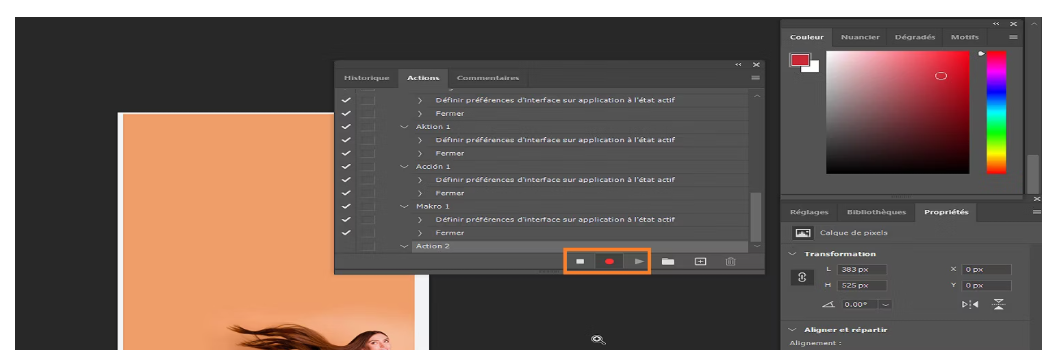
- Sélectionnez le bouton Arrêter (carré) pour terminer l’exécution ou l’enregistrement.
Exemple pratique : Créer une action “Lissage”
- Ouvrir le panneau : Allez dans le menu Fenêtre > Actions.
- Créer un ensemble : Cliquez sur l’icône Dossier et nommez-le “Mes Retouches”.
- Lancer l’enregistrement : Cliquez sur le bouton + . Nommez l’action “Lissage”, choisissez votre ensemble, puis cliquez sur Enregistrer.
- Effectuer le lissage : Réalisez vos étapes (ex: Dupliquer le calque, Filtre > Flou > Flou gaussien, etc.).
- Arrêter : Cliquez sur le bouton Carré.
Exporter et Importer des actions
Exporter une action (Sauvegarder en .atn)
Photoshop n’exporte pas les actions individuellement, mais par ensemble (dossier).
- Sélectionnez l’Ensemble (le dossier) contenant votre action.
- Cliquez sur le menu contextuel (les 4 lignes en haut à droite).
- Choisissez Enregistrer les actions….
- Sélectionnez un emplacement sur votre ordinateur. Le fichier aura l’extension .atn.
Importer une action
- Ouvrez le panneau Actions.
- Cliquez sur le menu contextuel du panneau.
- Sélectionnez Charger des actions….
- Sélectionnez votre fichier .atn sur votre disque dur et validez.
Prêt à passer à la suite ?
Vous avez terminé cette leçon sur L'enregistrement d'actions dans Adobe Photoshop. Continuez votre apprentissage avec la prochaine leçon ou explorez d'autres formations.