Héberger une application Laravel sur un serveur mutualisé (Hostinger, o2switch, OVH) : guide complet avec base de données
— Partie 2/5
Pre-requis : Voici le lien pour configurer la connexion de votre domaine chez Hostinger :
Ce guide explique en détail comment rediriger un domaine (OVH, GoDaddy, etc.) vers Hostinger ou o2switch, en couvrant les étapes de configuration DNS, les différences entre les enregistrements NS et A, ainsi que les outils pour vérifier la bonne mise en place.
Pourquoi ce lien ?
Complet : Couvre plusieurs hébergeurs (OVH, GoDaddy, Hostinger, o2switch).
Pratique : Inclut des étapes détaillées et des outils de vérification.
Clair : Explique les concepts techniques (NS, enregistrement A) de manière accessible.

Profitez d’une réduction exclusive de 20% sur votre hébergement chez Hostinger en utilisant mon lien d’affiliation :
👉 https://hostinger.fr/?REFERRALCODE=1ROSTO35
Créer un site vide sur Hostinger pour déployer Laravel
Avant de transférer votre application Laravel sur Hostinger, vous devez préparer un environnement d’hébergement propre. Cette étape consiste à créer un site vide : un espace sans CMS, sans installation automatique (comme WordPress), qui servira de base pour votre déploiement manuel.
⚠ Important : n’utilisez surtout pas les fonctions « Installer WordPress » ou « Auto-installer » dans hPanel. Laravel nécessite un déploiement entièrement manuel pour fonctionner correctement.
Dans ce tutoriel, nous allons configurer l’environnement pour le sous-domaine laravel.cfpcanadienne.com.
1. Accéder à hPanel
Rendez-vous sur https://hpanel.hostinger.com/
Connectez-vous avec vos identifiants Hostinger.
Assurez-vous que le sous-domaine
laravel.cfpcanadienne.comest bien ajouté à votre compte d’hébergement (dans Hosting → Manage → Domains).2. Vérifier votre offre d’hébergement
Assurez-vous que vous disposez d’une offre compatible :
Business Web Hosting ou Cloud Startup (minimum requis pour PHP 8.1+ et gestion fine des dossiers).
Les offres « Premium » ou « Business » incluent la possibilité de gérer les dossiers racine et d’accéder à phpMyAdmin.
Si vous êtes sur une offre « Single » ou « Premium » basique, vérifiez que vous pouvez changer la version de PHP (Section : Hosting → Manage → PHP Configuration).
3. Supprimer toute installation existante (si nécessaire)
Si vous avez déjà installé un site (ex. WordPress) via l’auto-installeur :
Dans hPanel, allez dans Hosting → Manage (à côté de votre domaine).
Cliquez sur Website → File Manager.
Sélectionnez tous les fichiers dans
public_html/(ex.wp-config.php,wp-admin/, etc.).Cliquez sur Delete pour vider complètement le dossier
public_html.
🗑 Objectif :
public_htmldoit être vide avant le déploiement de Laravel.
Étape 4 : Créer un site vide
Dans hPanel, cliquez sur Ajouter un site web.
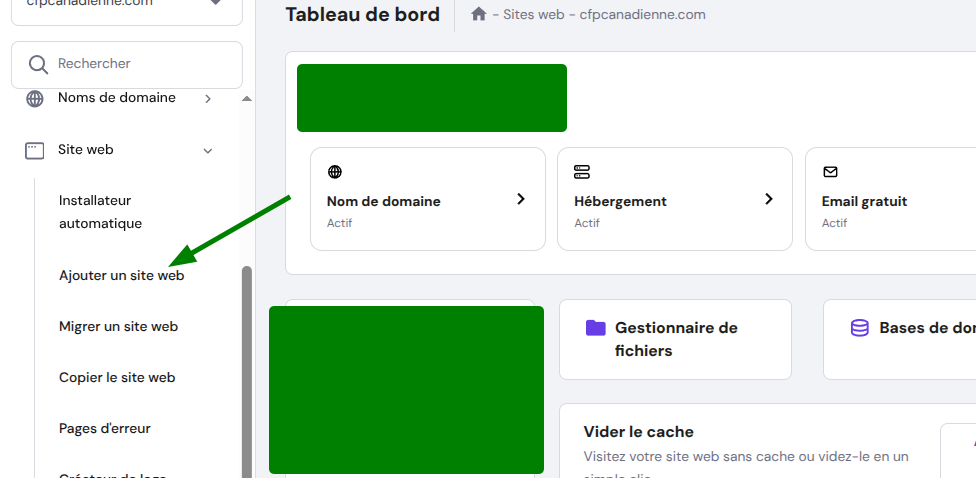
Créer un site vide
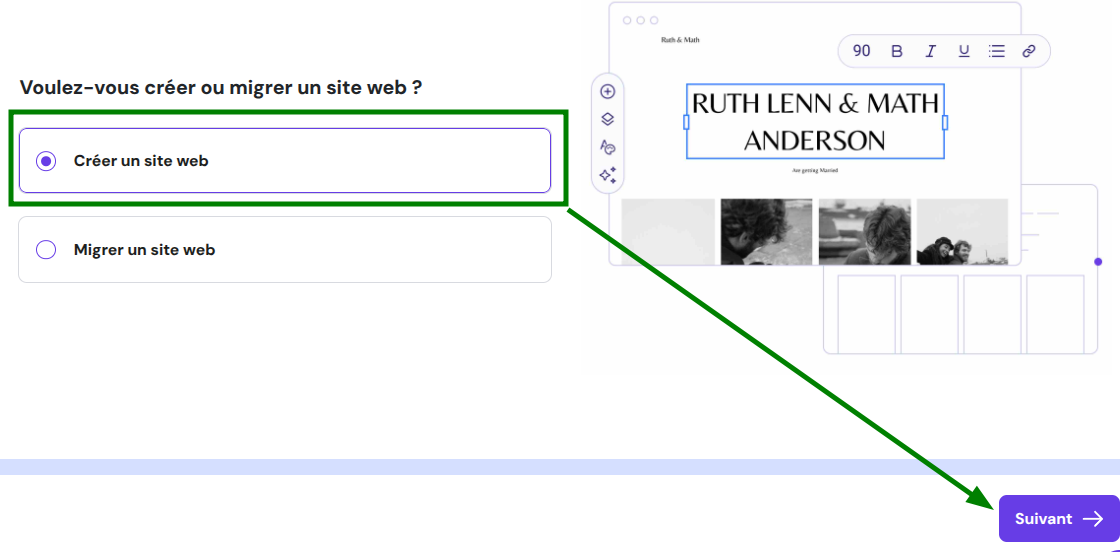
Sélectionnez Site web PHP/HTML vide.

Utilisez le sous-domaine laravel.cfpcanadienne.com comme nom de domaine. Ou votre nom de domaine
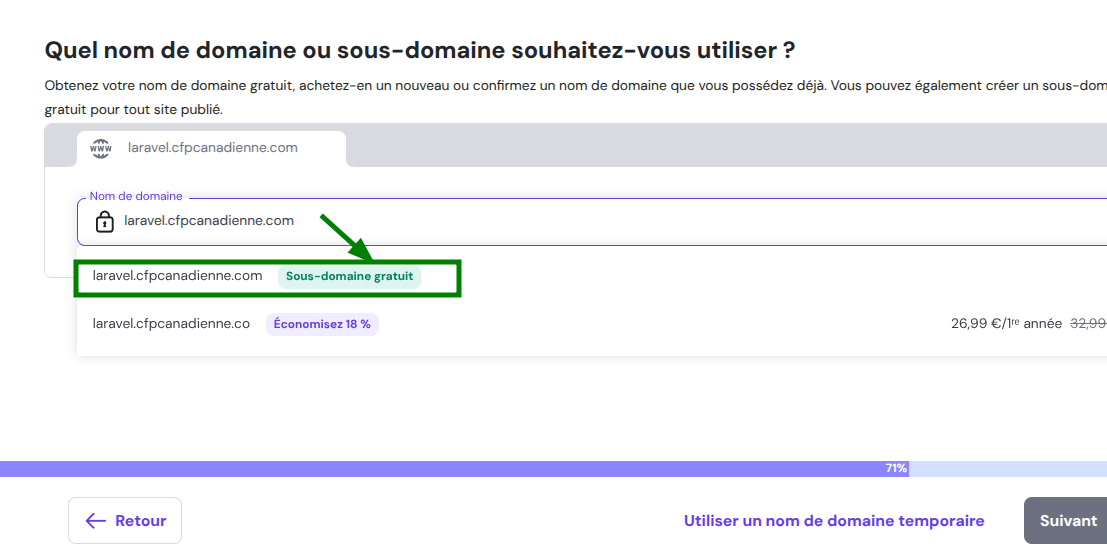
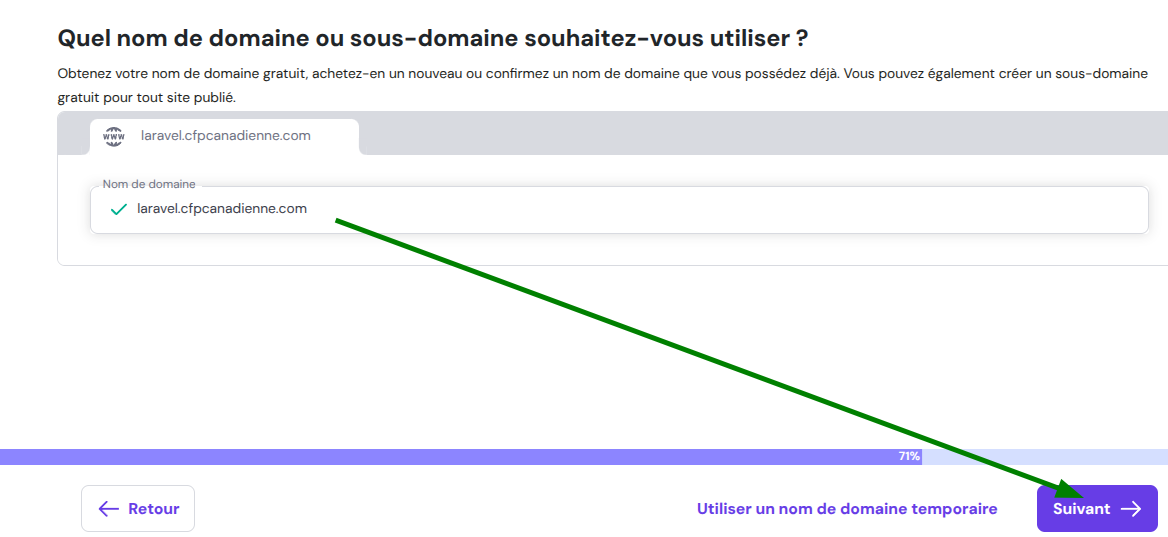
Cliquez sur Suivant pour initialiser la configuration.
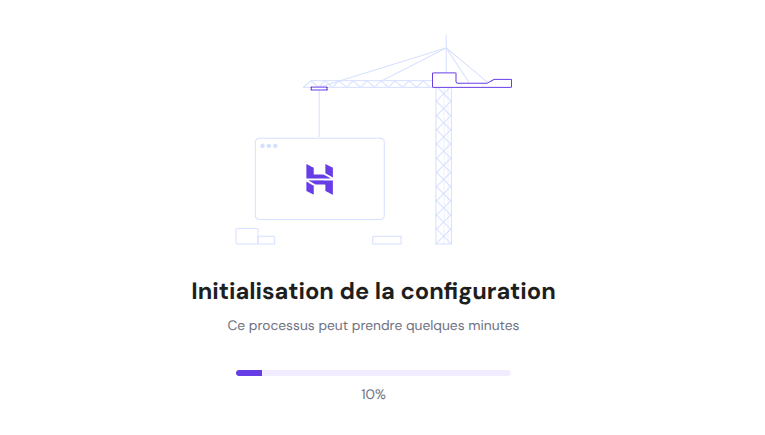
En suite
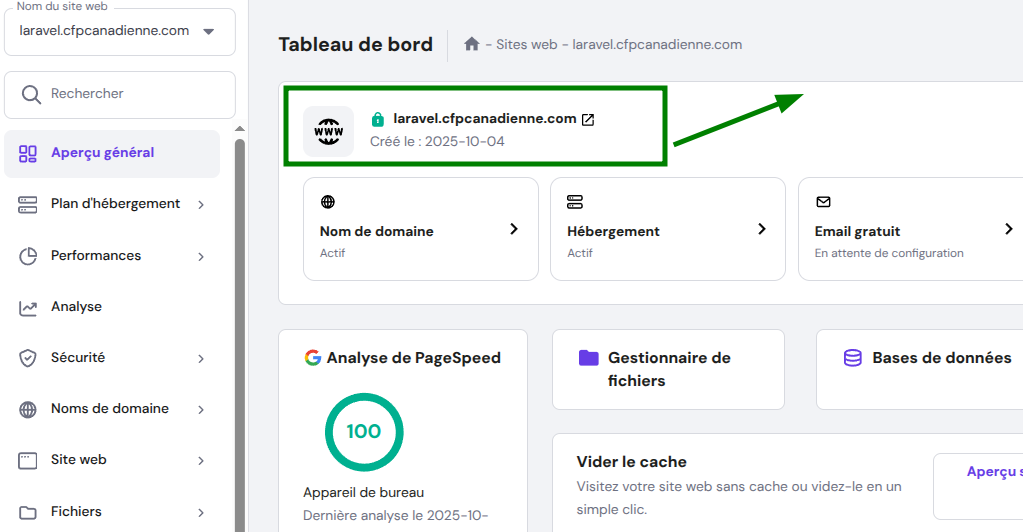
Et le site par défaut