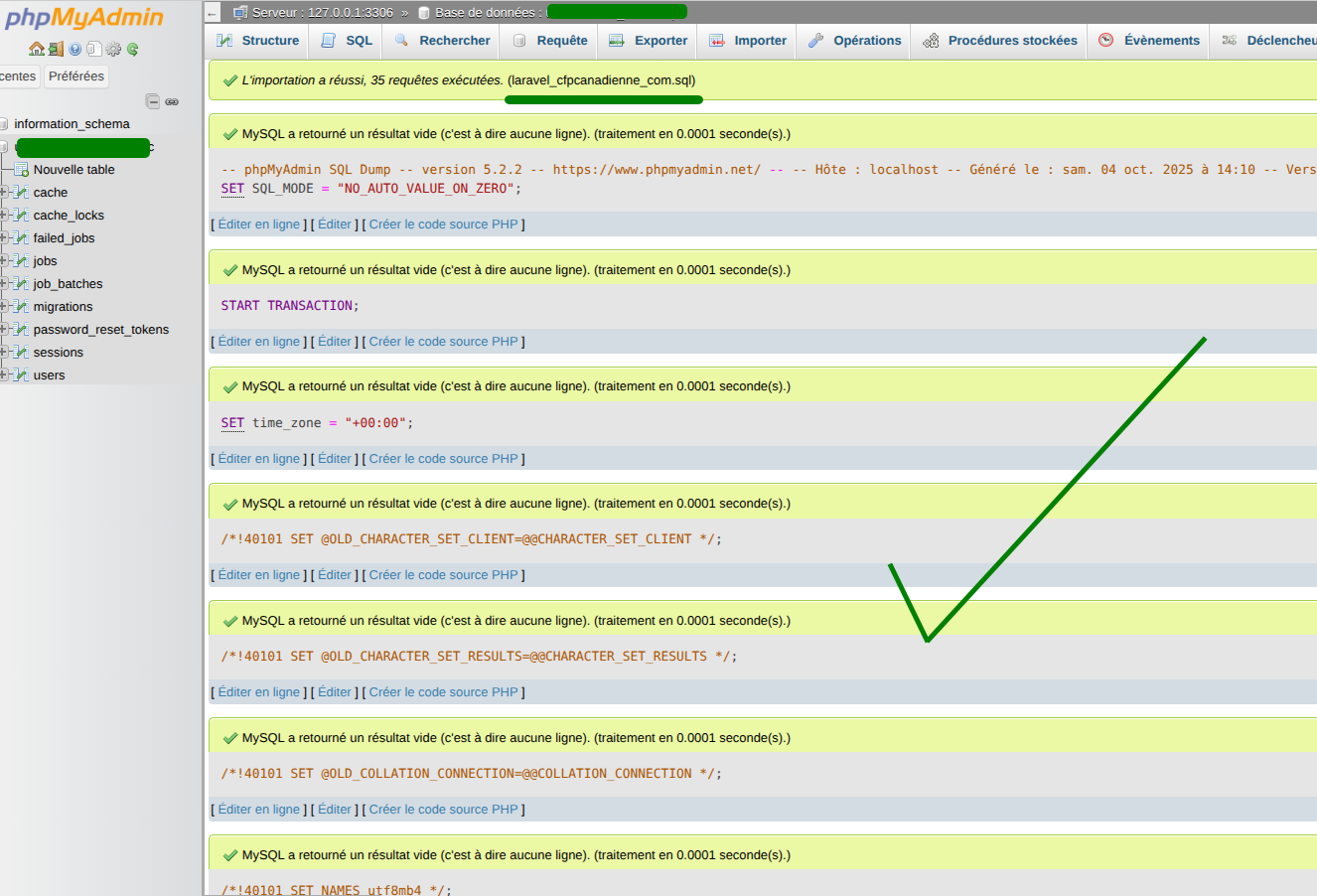
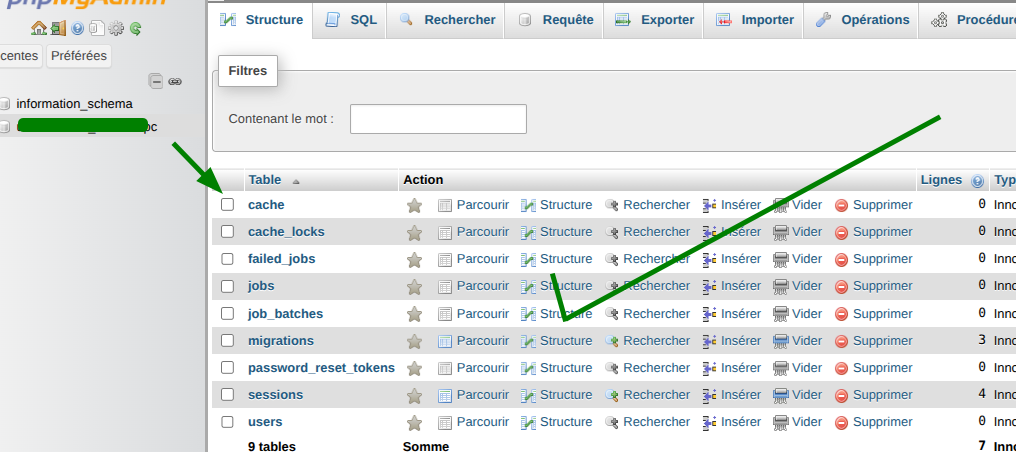
Partie 4/5 : Héberger une application Laravel sur un serveur mutualisé, en se concentrant sur la création d’une base de données, l’exportation et l’importation de données.
Pré-requis
Avant de commencer, assurez-vous d’avoir les éléments suivants :
Une application Laravel fonctionnelle en local.
Un compte Hostinger avec un plan d’hébergement mutualisé.
Accès à phpMyAdmin via le panneau de contrôle Hostinger (hPanel).
Un fichier
.envcorrectement configuré pour votre environnement de production.
Définitions et notions clés
1. phpMyAdmin
Un outil web gratuit pour gérer les bases de données MySQL et MariaDB. Il permet de créer, modifier, supprimer et importer/exporter des bases de données.
2. Base de données MySQL
Un système de gestion de bases de données relationnelles (SGBDR) utilisé pour stocker et organiser les données de votre application.
3. Fichier .env
Un fichier de configuration utilisé par Laravel pour définir les paramètres de l’environnement, tels que les informations de connexion à la base de données et les variables d’application.
4. Compression (gzip, zip)
Un processus de réduction de la taille d’un fichier pour faciliter son transfert ou son stockage.
Étape 1 : Exporter la base de données locale
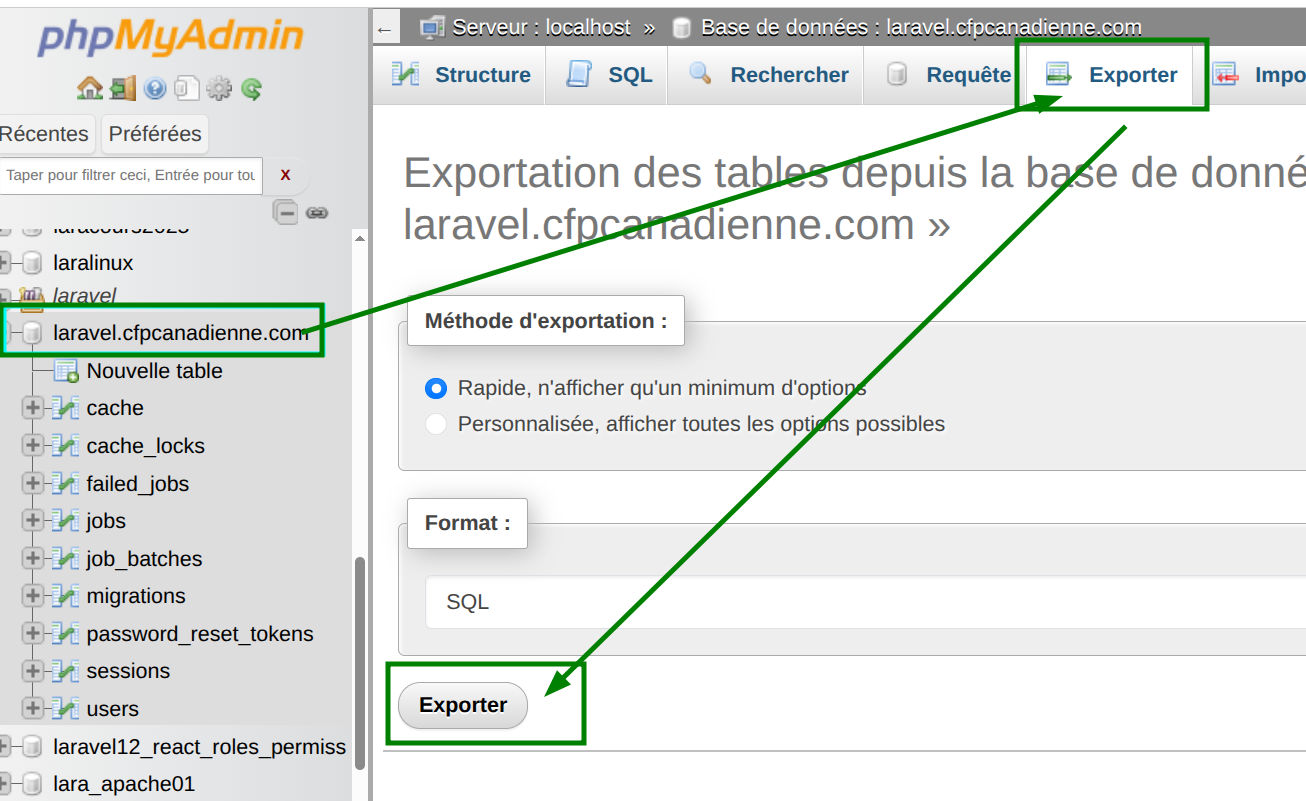
Accédez à phpMyAdmin sur votre environnement local.
Sélectionnez la base de données associée à votre application Laravel.
Cliquez sur Exporter dans le menu supérieur.
Choisissez le format SQL et cochez l’option "Compresser" (gzip, zip, etc.).
Cliquez sur Exécuter pour télécharger le fichier SQL compressé.
Étape 2 : Créer une nouvelle base de données MySQL sur Hostinger
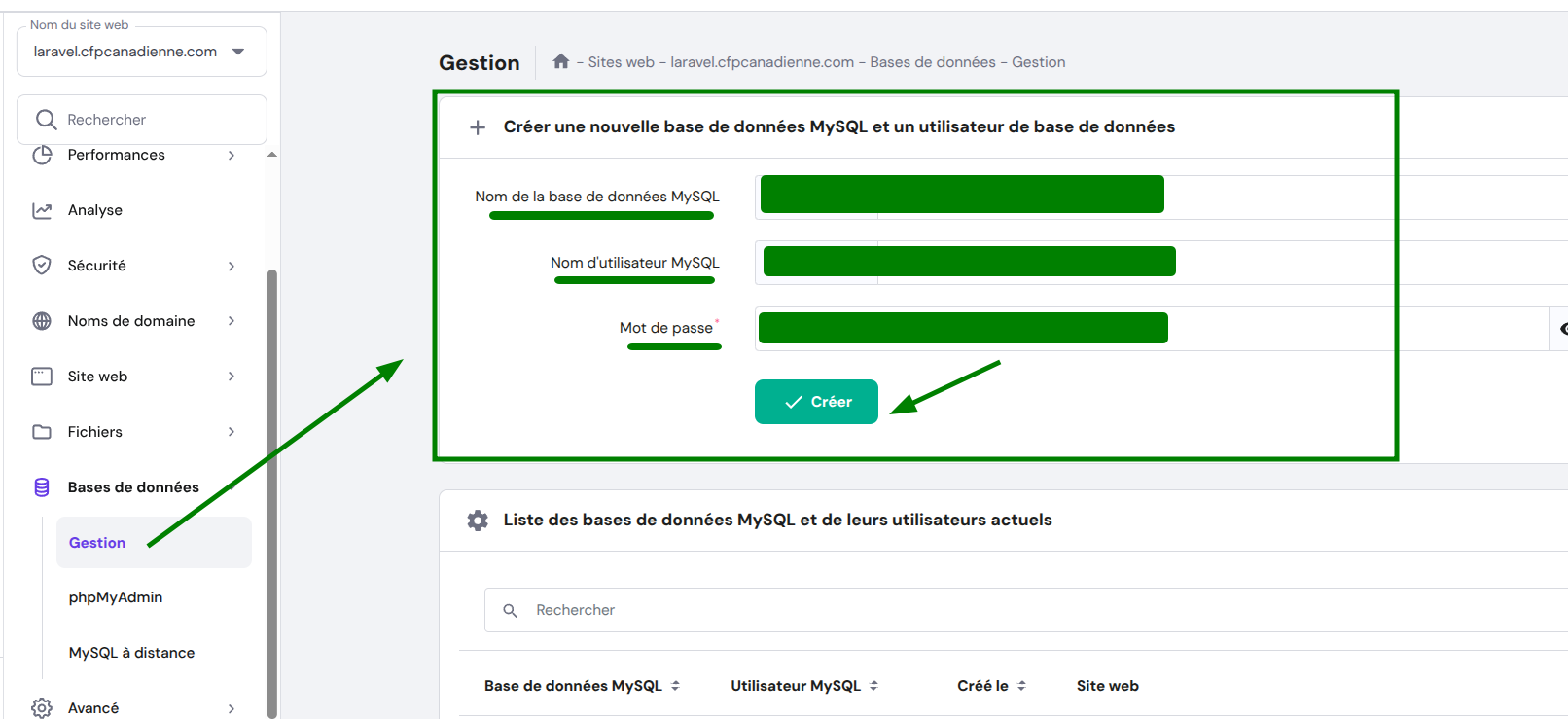
Connectez-vous à hPanel (le panneau de contrôle Hostinger).
Accédez à Bases de données → Gestion.
Cliquez sur Créer une nouvelle base de données MySQL.
Saisissez les informations suivantes :
Nom de la base de données : Ex.
u90800536491_larafpcanadienneNom d’utilisateur : Ex.
u900036491_lar_cfpcanadienneMot de passe : Ex.
6fr#frZG@S
Cliquez sur Créer pour finaliser.
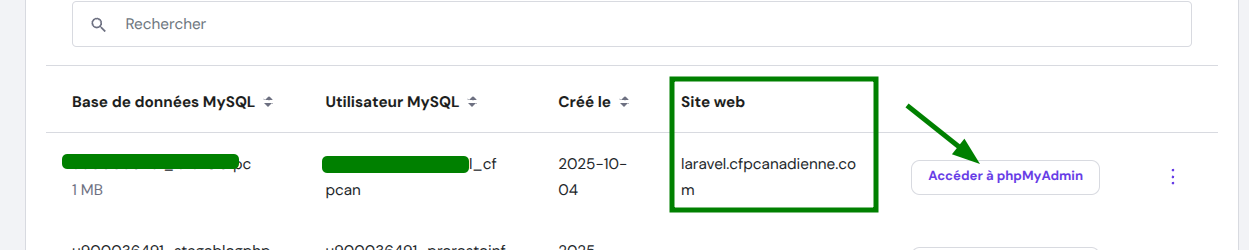
Étape 3 : Accéder à phpMyAdmin sur Hostinger
Dans hPanel, accédez à Bases de données → Gestion.
Cliquez sur Accéder à phpMyAdmin à côté de la base de données créée.
Connectez-vous avec les identifiants de la base de données.
Accéder à phpMyAdmin
Étape 4 : Importer la base de données locale
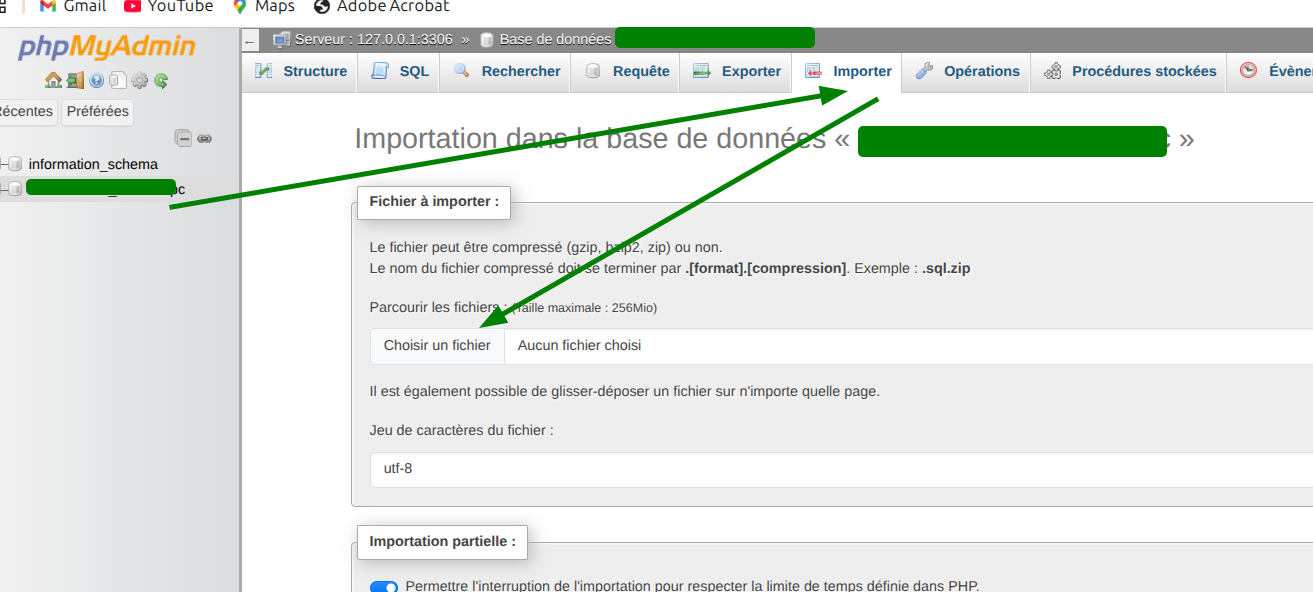
Dans phpMyAdmin, sélectionnez la base de données créée.
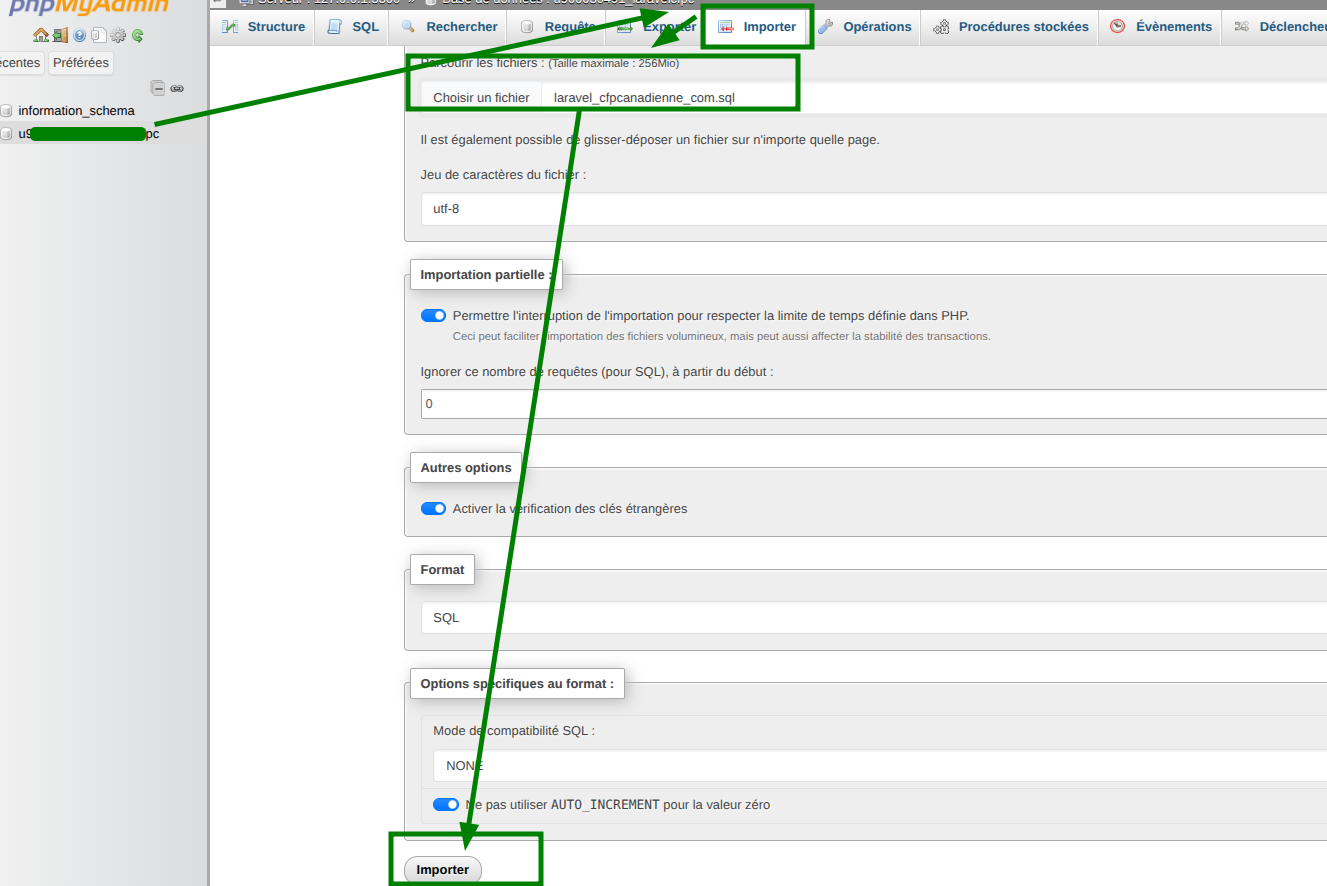
Cliquez sur Importer dans le menu supérieur.
Cliquez sur Parcourir les fichiers et sélectionnez le fichier SQL compressé exporté précédemment.
Assurez-vous que le jeu de caractères est défini sur
utf-8.Cliquez sur Exécuter pour démarrer l’importation.
Étape 5 : Vérifier l’importation
Une fois l’importation terminée, vérifiez que toutes les tables ont été correctement importées.
Si l’importation échoue, assurez-vous que :
Le fichier SQL est correctement compressé (zip, gzip, etc.).
La taille du fichier ne dépasse pas la limite autorisée par Hostinger.
Les permissions de la base de données sont correctes.